如何在 iPhone/iPad 上使用 InSaver 工具
想把 Instagram 影片下載到 iPhone 或 iPad 上,卻找不到下載按鈕?那是因為 Instagram 本身並沒有提供這項功能。別擔心!有了 InSaver,只需幾個簡單的步驟,即可將 Instagram 上的影片、Reels 和 IGTV 保存到您的 iOS 設備,無需安裝複雜的應用程式或登入。
關於 InSaver
InSaver 是一款線上 Instagram 下載工具,可協助您:
- 從帖子、IGTV、Reels、Stories 下載視頻
- 保存 Instagram 照片和音頻
- 支援所有平台:iOS、Android、PC、macOS
- 無需軟體 – 只需 Safari 瀏覽器
如何複製 Instagram 貼文連結:
- 打開 Instagram 並導航到包含您要下載的照片或影片的貼文。
- 點選分享按鈕,然後從出現的清單中選擇複製連結。
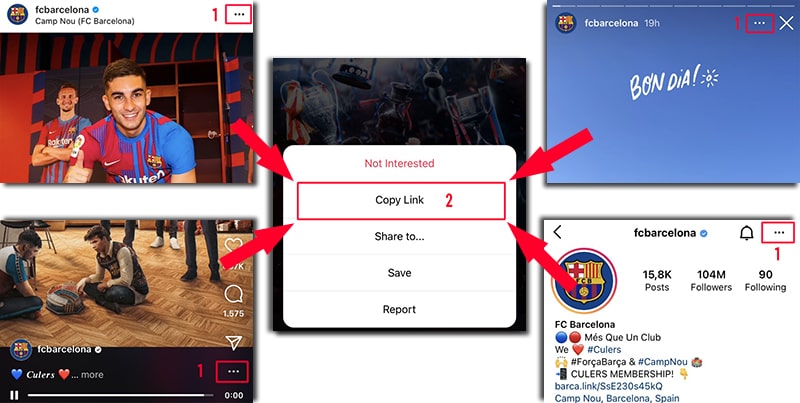
獲得 Instagram 上的連結後,您可以按照以下兩個說明之一將內容下載到您的 iPhone 或 iPad。
方法 1: 適用於 iOS/iPadOS 13 或更高版本(使用 Safari)
自 iOS 13 起,Safari 支援下載管理器功能,讓您可以直接從網路下載影片。
遵循的步驟:
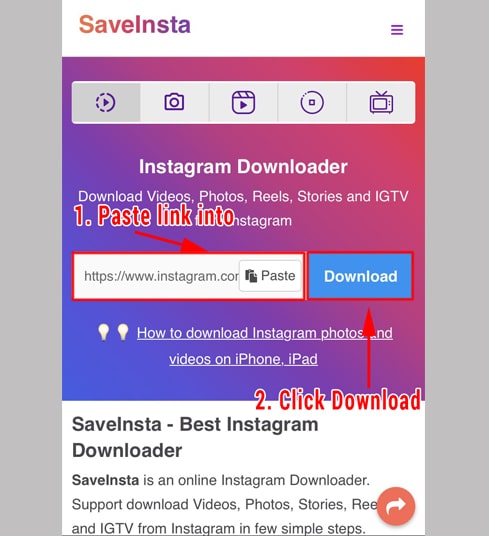
第 1 步: 開啟Safari瀏覽器,造訪網站:https://insaver.app/zh-tw
第 2 步: 將 Instagram 連結貼到輸入框中,然後按下載按鈕。
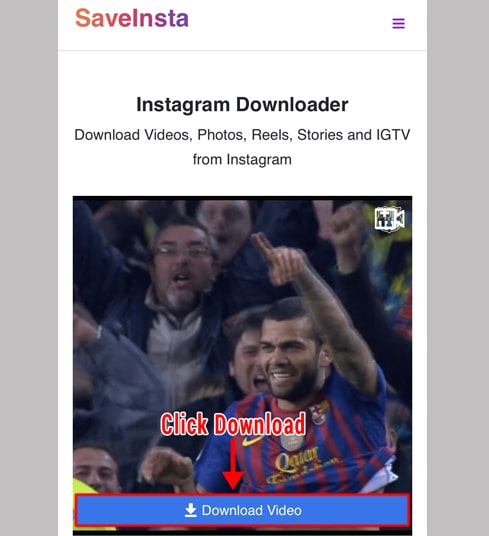
第 3 步: 當影片出現時,按下載影片按鈕。
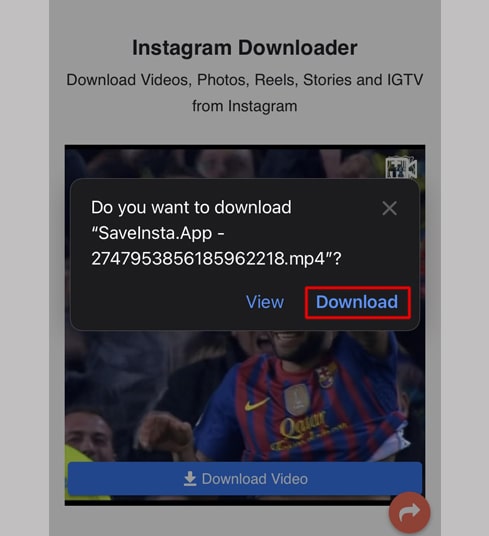
第 4 步: 將出現一個彈出窗口,選擇下載進行確認。
第 5 步: 透過 Safari 上的箭頭圖示追蹤下載進度。
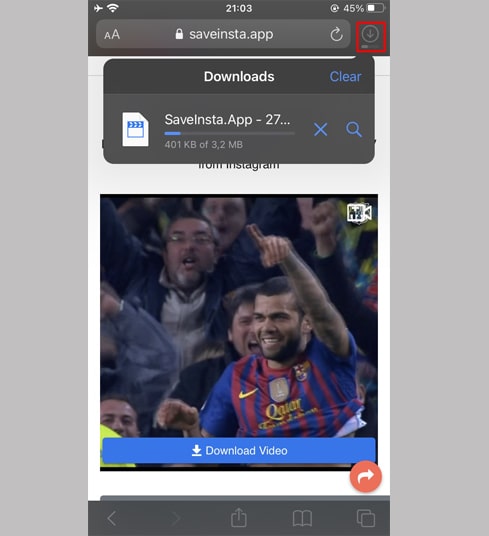
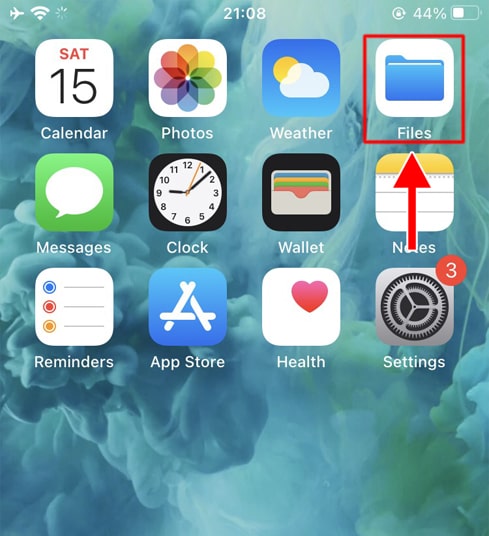
第 6 步: 開啟檔案應用程式 → 下載資料夾觀看影片。
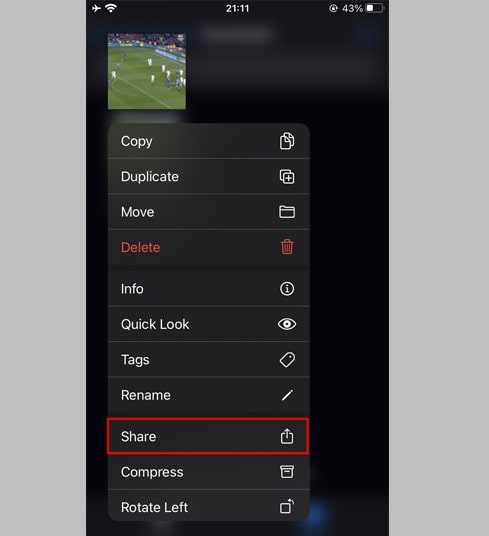
第 7 步: 長按影片 → 選擇分享 → 點選儲存影片。
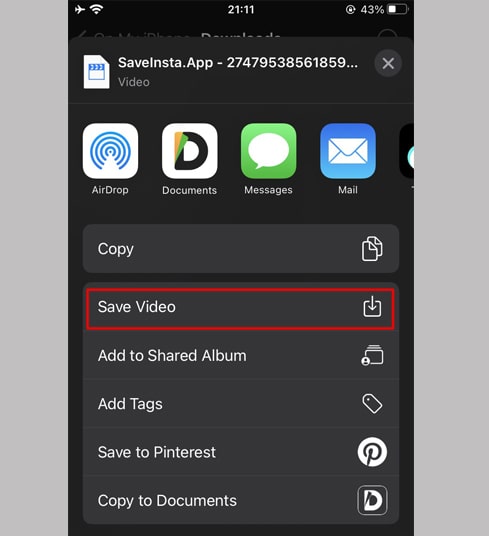
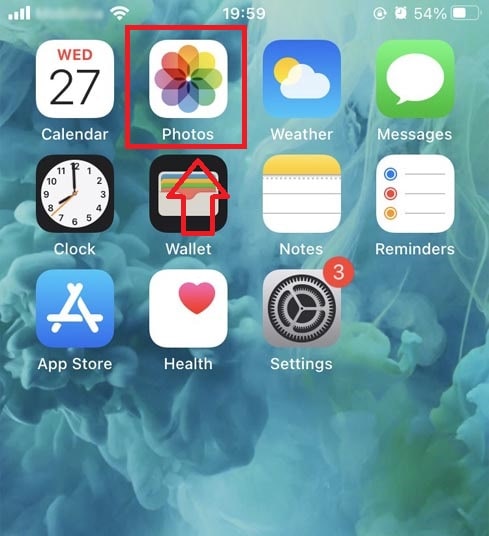
第 8 步: 開啟照片應用程式查看已儲存的影片。
方法 2: 適用於 iOS 12 及以下版本(使用 Documents by Readdle 應用程式)
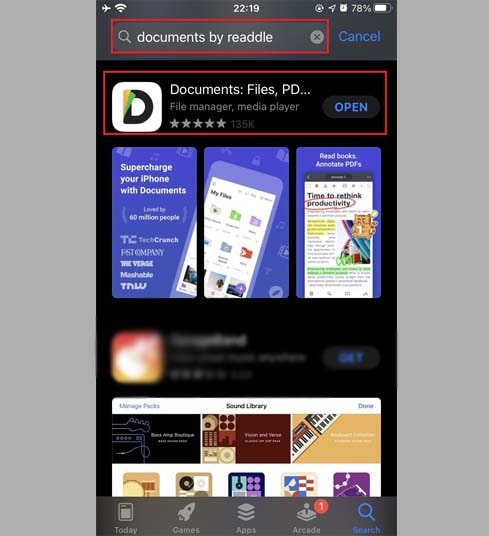
如果您使用的是舊版 iOS 系統,請嘗試免費應用程式 Documents by Readdle:
遵循的步驟:
第 1 步: 從 App Store 下載 Documents by Readdle。
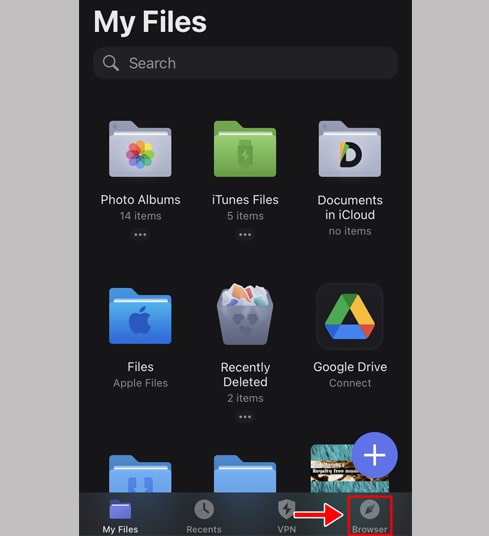
第 2 步: 打開應用程序,轉到瀏覽器圖示(指南針)。
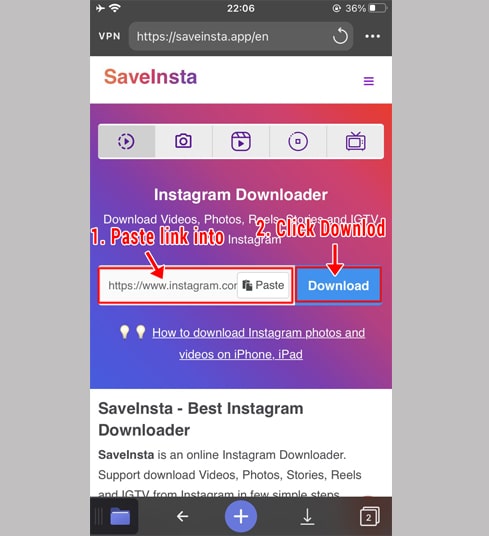
第 3 步: 在該瀏覽器中前往InSaver.app。
第 4 步: 貼上 Instagram 影片連結 → 按下載按鈕。
第 5 步: 點擊下載影片按鈕開始下載過程。
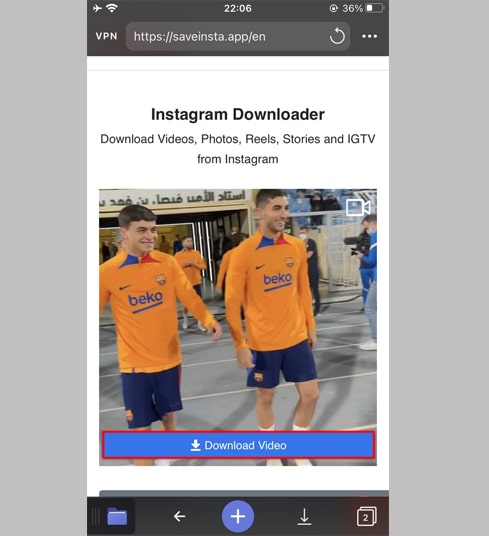
第 6 步: 如有需要,請命名檔案→按完成進行下載。
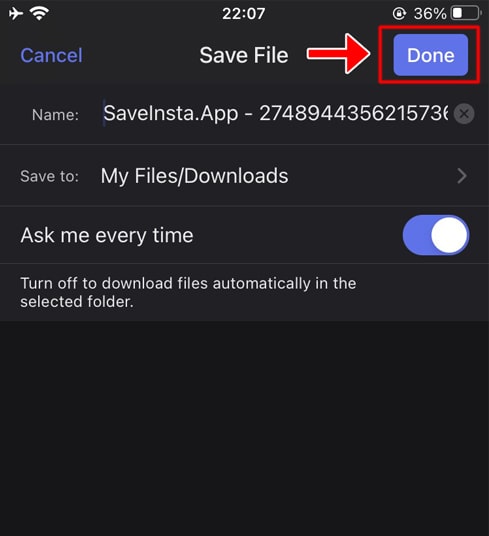
第 7 步: 在應用程式中開啟我的檔案 → 下載標籤。
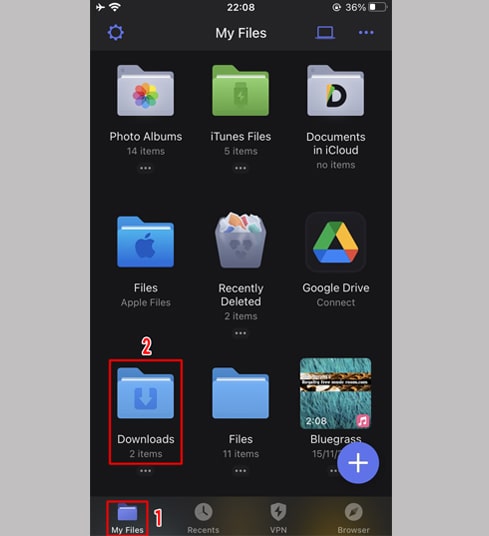
第 8 步: 點選影片旁邊的三個點圖示 → 選擇移動 → 前往照片資料夾。
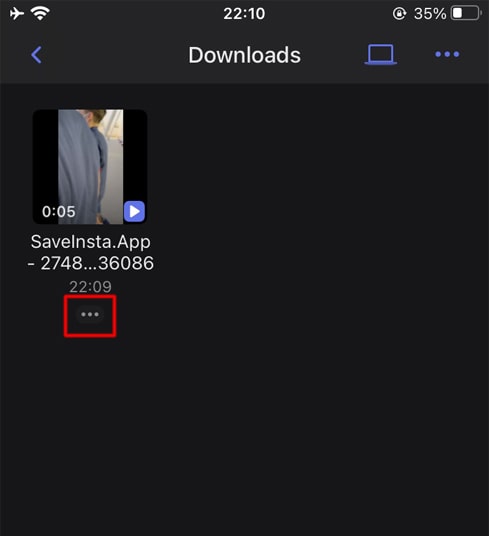
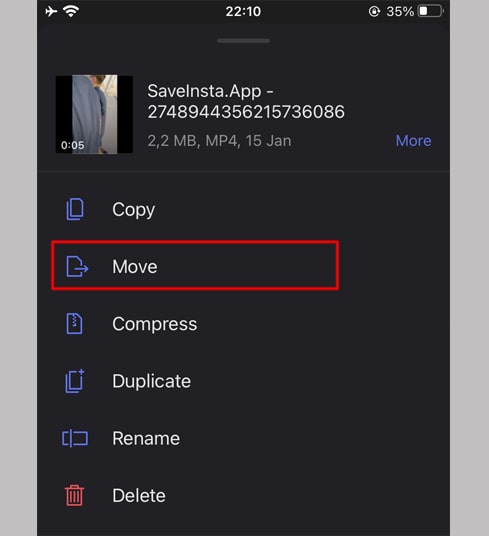
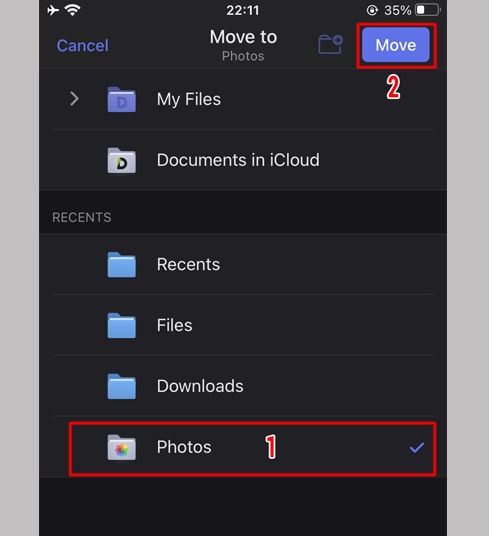
第 9 步: 打開照片應用程式並欣賞您保存的 Instagram 影片!
重要提示
- 您可以使用 InSaver 從 Instagram 下載幾乎任何內容格式:影片貼文、短影片、IGTV、快拍、個人資料圖片等。
- 如果您從私人帳戶下載時遇到錯誤,請使用私人 Instagram 下載器。
- InSaver 無需安裝或任何權限,所有操作都在瀏覽器中線上進行,並且完全匿名。