วิธีใช้งานโปรแกรม InSaver บน iPhone/iPad
อยากดาวน์โหลดวิดีโอจาก Instagram ลง iPhone หรือ iPad แต่หาปุ่มดาวน์โหลดไม่เจอใช่ไหม? นั่นเป็นเพราะ Instagram ไม่มีฟีเจอร์นี้ ไม่ต้องกังวล! ด้วย InSaver คุณสามารถบันทึกวิดีโอ Reels และ IGTV จาก Instagram ลงอุปกรณ์ iOS ของคุณได้ในไม่กี่ขั้นตอนง่ายๆ โดยไม่ต้องติดตั้งแอปที่ซับซ้อนหรือล็อกอิน
เกี่ยวกับ InSaver
InSaver เป็นโปรแกรมดาวน์โหลดภาพจาก Instagram ออนไลน์ที่ช่วยคุณ:
- ดาวน์โหลดวิดีโอจากโพสต์ IGTV, Reels, Stories
- บันทึกภาพและเสียง Instagram
- รองรับทุกแพลตฟอร์ม: iOS, Android, PC, macOS
- ไม่ต้องใช้ซอฟต์แวร์ เพียงแค่เบราว์เซอร์ Safari
วิธีคัดลอกลิงก์โพสต์ Instagram:
- เปิด Instagram และไปที่โพสต์ที่มีรูปภาพหรือวิดีโอที่คุณต้องการดาวน์โหลด
- คลิกปุ่มแชร์ และเลือกคัดลอกลิงก์จากรายการที่ปรากฏขึ้น
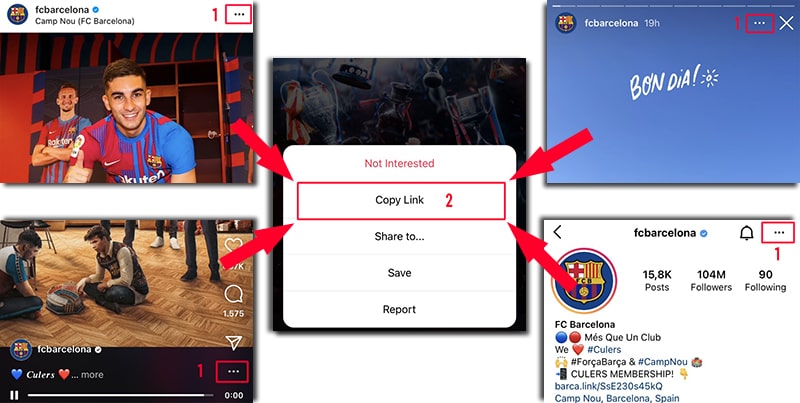
เมื่อคุณมีลิงก์บน Instagram แล้ว คุณสามารถทำตามคำแนะนำสองข้อด้านล่างนี้เพื่อดาวน์โหลดเนื้อหาไปยัง iPhone หรือ iPad ของคุณ
วิธี 1: สำหรับ iOS/iPadOS 13 ขึ้นไป (ใช้ Safari)
ตั้งแต่ iOS 13 เป็นต้นมา Safari ได้รองรับคุณสมบัติตัวจัดการการดาวน์โหลด ทำให้คุณสามารถดาวน์โหลดวิดีโอจากเว็บได้โดยตรง
ขั้นตอนที่ต้องปฏิบัติตาม:
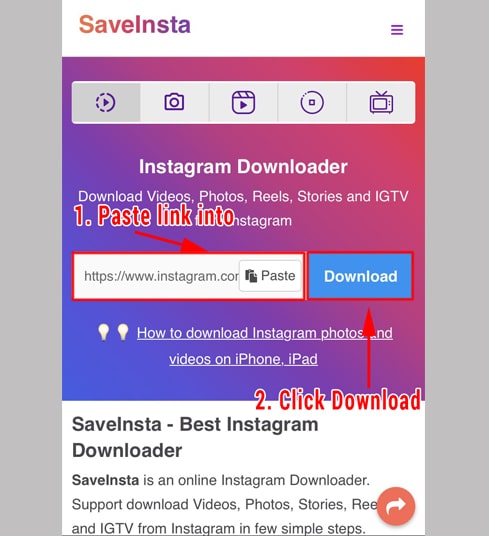
ขั้นตอนที่ 1: เปิดเบราว์เซอร์ Safari เข้าสู่เว็บไซต์: https://insaver.app/th
ขั้นตอนที่ 2: วางลิงก์ Instagram ลงในกล่องอินพุตและกดปุ่มดาวน์โหลด
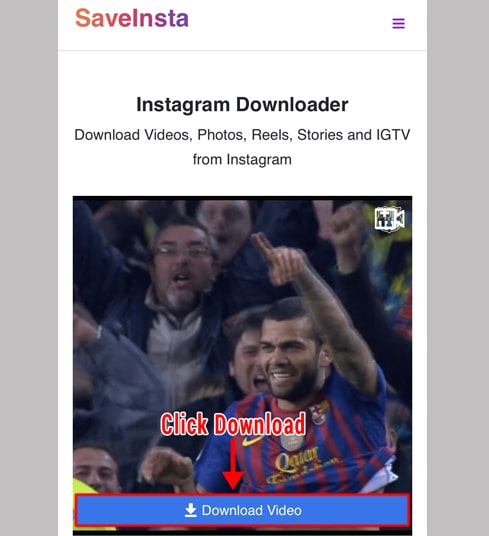
ขั้นตอนที่ 3: เมื่อวิดีโอปรากฏขึ้น ให้กดปุ่มดาวน์โหลดวิดีโอ
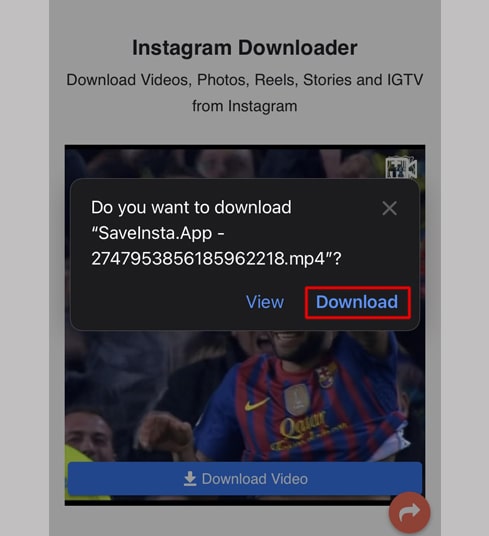
ขั้นตอนที่ 4: ป๊อปอัปจะปรากฏขึ้น ให้เลือกดาวน์โหลดเพื่อยืนยัน
ขั้นตอนที่ 5: ติดตามความคืบหน้าการดาวน์โหลดที่ไอคอนลูกศรบน Safari
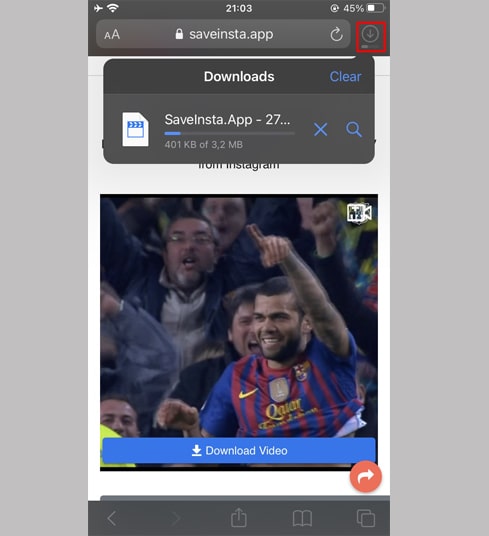
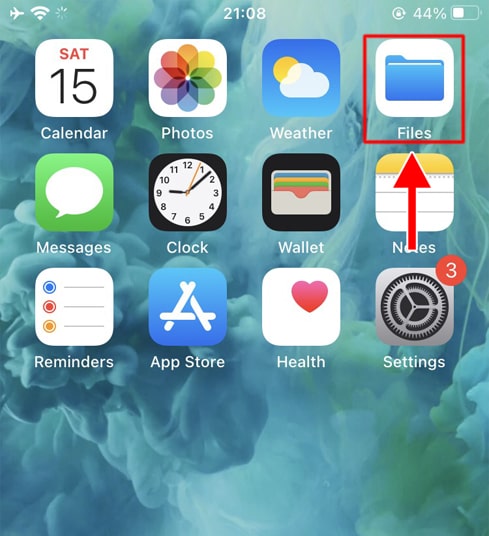
ขั้นตอนที่ 6: เปิดแอปไฟล์ → โฟลเดอร์ดาวน์โหลด เพื่อดูวิดีโอ
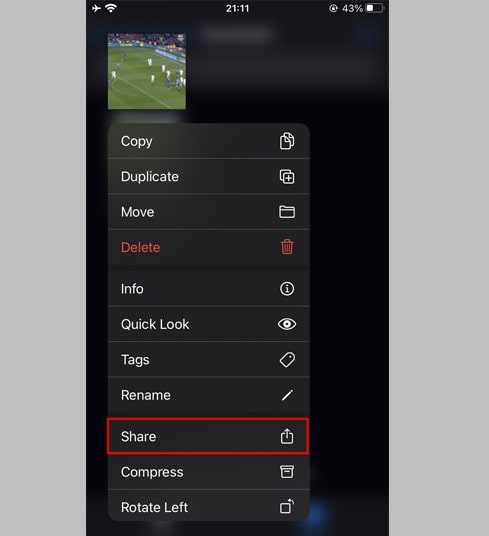
ขั้นตอนที่ 7: กดวิดีโอค้างไว้ → เลือกแชร์ → แตะบันทึกวิดีโอ
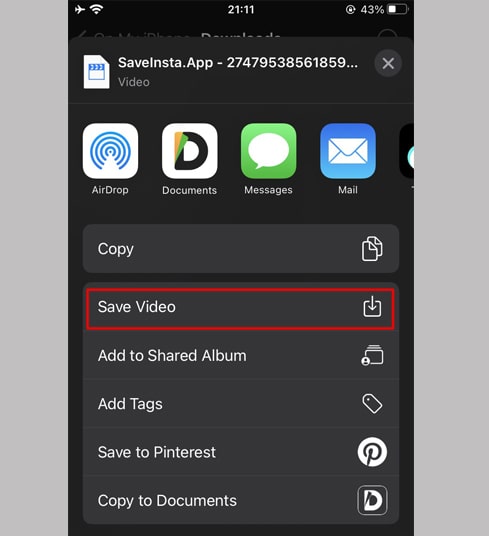
ขั้นตอนที่ 8: เปิดแอปรูปภาพเพื่อตรวจสอบวิดีโอที่บันทึก
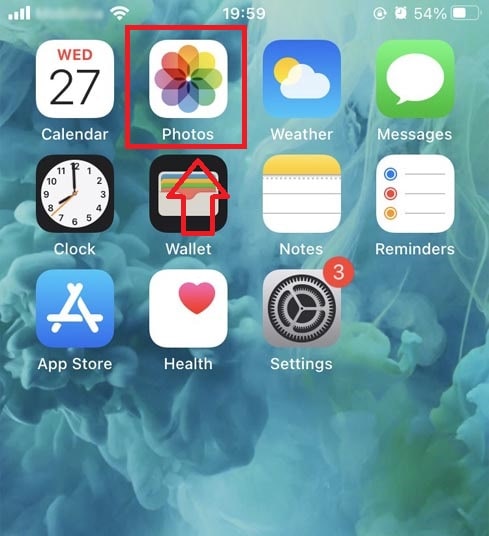
วิธี 2: สำหรับ iOS 12 และต่ำกว่า (ใช้แอป Documents by Readdle)
หากคุณใช้ iOS รุ่นเก่ากว่า ให้ลองใช้แอปฟรี Documents by Readdle:
ขั้นตอนที่ต้องปฏิบัติตาม:
ขั้นตอนที่ 1: ดาวน์โหลด Documents by Readdle จาก App Store
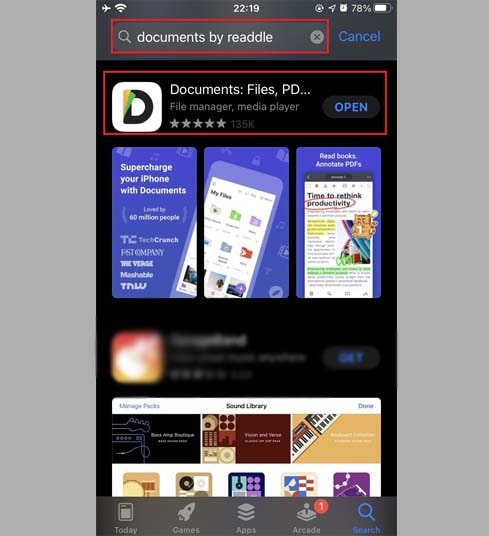
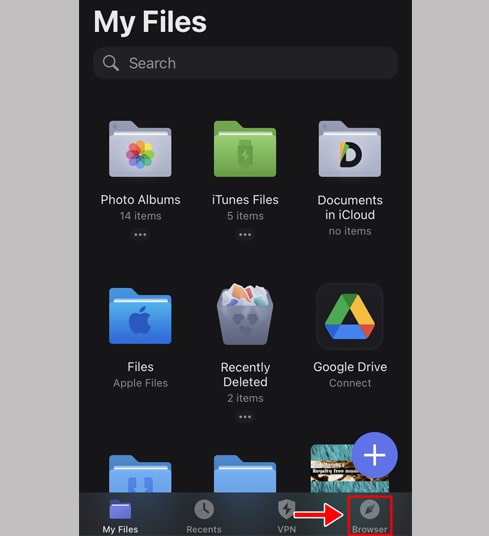
ขั้นตอนที่ 2: เปิดแอป ไปที่ไอคอนเบราว์เซอร์ (เข็มทิศ)
ขั้นตอนที่ 3: ไปที่ InSaver.app ในเบราว์เซอร์นั้น
ขั้นตอนที่ 4: วางลิงก์วิดีโอ Instagram → กดปุ่มดาวน์โหลด
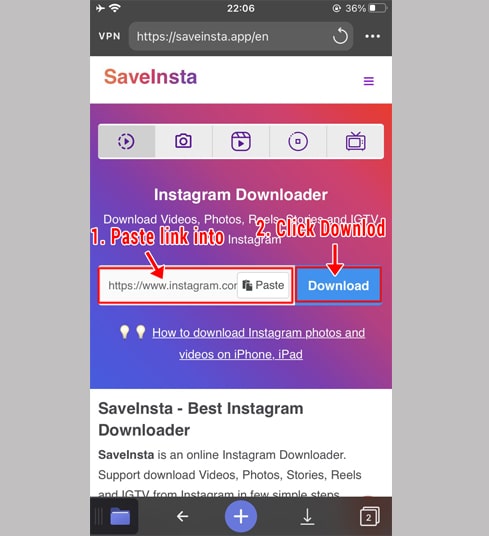
ขั้นตอนที่ 5: คลิกปุ่มดาวน์โหลดวิดีโอเพื่อเริ่มกระบวนการดาวน์โหลด
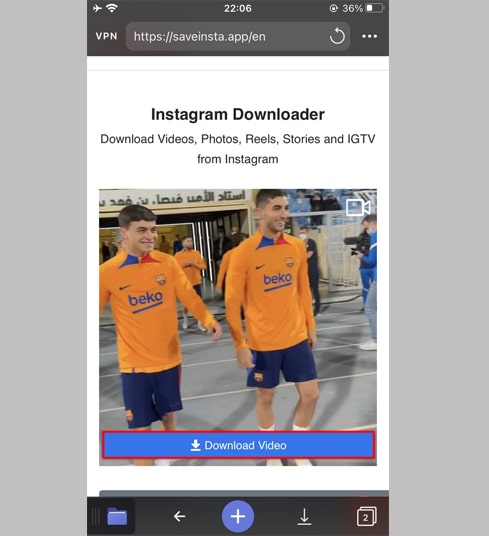
ขั้นตอนที่ 6: ตั้งชื่อไฟล์หากคุณต้องการ → กดเสร็จสิ้นเพื่อดาวน์โหลด
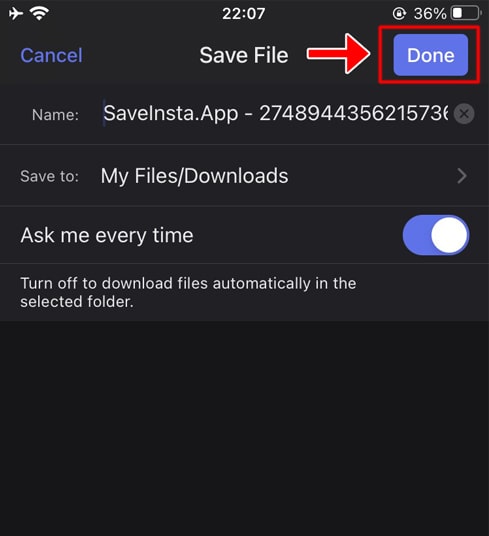
ขั้นตอนที่ 7: เปิดแท็บไฟล์ของฉัน → ดาวน์โหลดในแอป
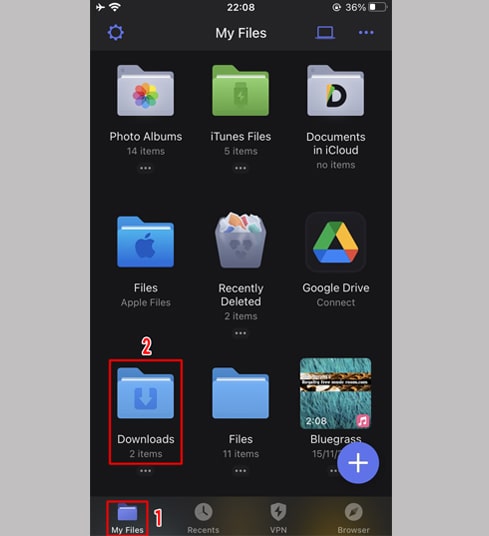
ขั้นตอนที่ 8: คลิกไอคอนจุดสามจุดถัดจากวิดีโอ → เลือกย้าย → ไปที่โฟลเดอร์รูปภาพ
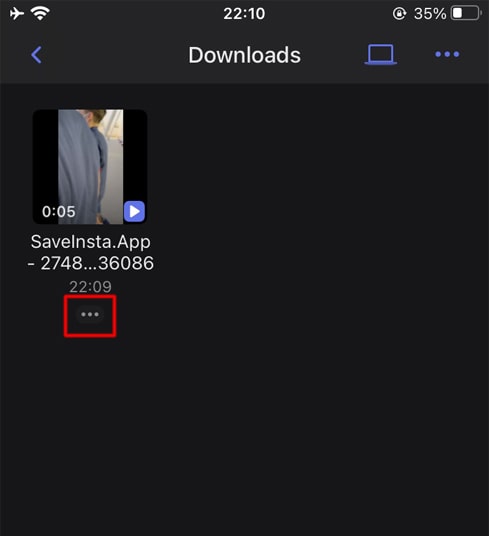
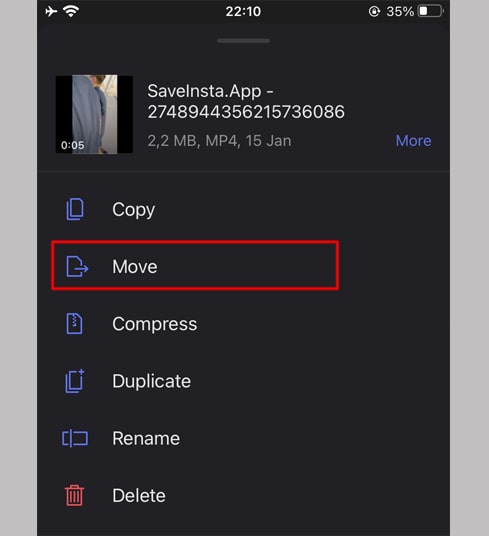
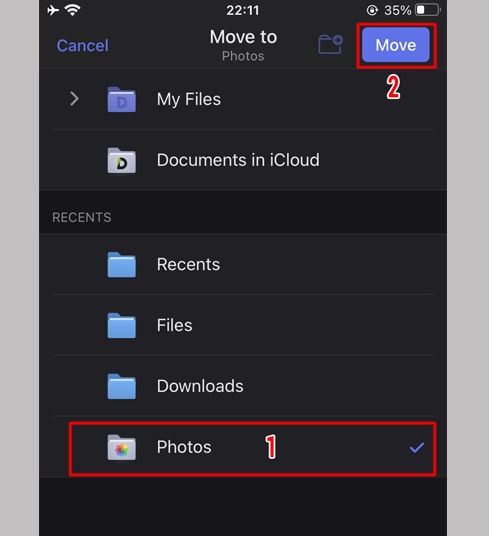
ขั้นตอนที่ 9: เปิดแอป รูปภาพ และเพลิดเพลินไปกับวิดีโอ Instagram ที่คุณบันทึกไว้!
หมายเหตุสำคัญ
- คุณสามารถใช้ InSaver เพื่อดาวน์โหลดเนื้อหาเกือบทุกรูปแบบจาก Instagram ได้ เช่น โพสต์วิดีโอ, Reels, IGTV, สตอรี่, รูปโปรไฟล์ ฯลฯ
- หากคุณพบข้อผิดพลาดในการดาวน์โหลดจากบัญชีส่วนตัว ให้ใช้โปรแกรมดาวน์โหลด Instagram ส่วนตัว
- InSaver ไม่จำเป็นต้องติดตั้งหรือขออนุญาตใดๆ ทุกอย่างเกิดขึ้นทางออนไลน์ในเบราว์เซอร์และเป็นแบบไม่ระบุตัวตนโดยสมบูรณ์