Hur man använder InSaver-verktyget på iPhone/iPad
Vill du ladda ner Instagram-videor till din iPhone eller iPad men hittar inte nedladdningsknappen? Det beror på att Instagram inte erbjuder den här funktionen. Oroa dig inte! Med InSaver kan du spara videor, Reels och IGTV från Instagram till din iOS-enhet i några enkla steg, utan att installera en komplicerad app eller logga in.
Om InSaver
InSaver är en online-nedladdare för Instagram som hjälper dig att:
- Ladda ner videor från inlägg, IGTV, Reels, Stories
- Spara Instagram-foton och ljud
- Stöder alla plattformar: iOS, Android, PC, macOS
- Ingen programvara krävs – bara webbläsaren Safari
Hur man kopierar Instagram-inläggslänk:
- Öppna Instagram och navigera till inlägget som innehåller fotot eller videon du vill ladda ner.
- Klicka på knappen Dela och välj Kopiera länk från listan som visas.
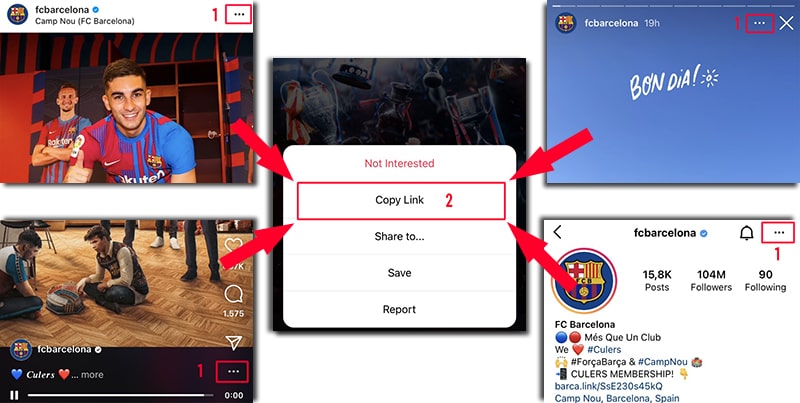
När du har länken på Instagram kan du följa en av de två instruktionerna nedan för att ladda ner innehållet till din iPhone eller iPad.
Metod 1: För iOS/iPadOS 13 eller senare (med Safari)
Sedan iOS 13 har Safari stödt funktionen nedladdningshanterare, så att du kan ladda ner videor direkt från webben.
Steg att följa:
Steg 1: Öppna webbläsaren Safari, gå till webbplatsen: https://insaver.app/sv
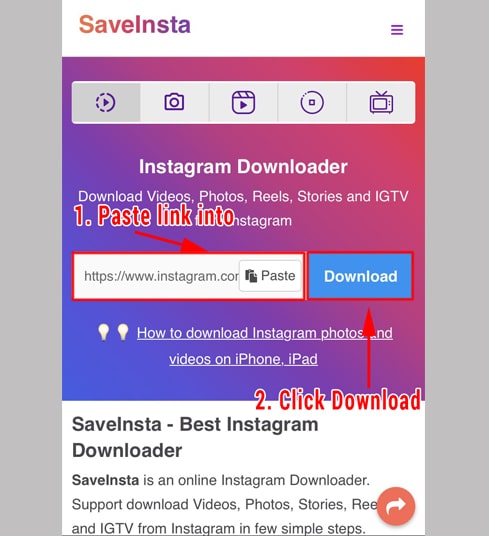
Steg 2: Klistra in Instagram-länken i inmatningsrutan och tryck på knappen Ladda ner.
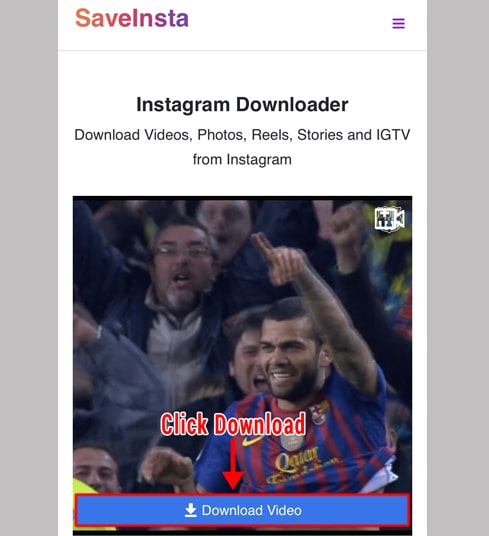
Steg 3: När videon visas trycker du på knappen Ladda ned video.
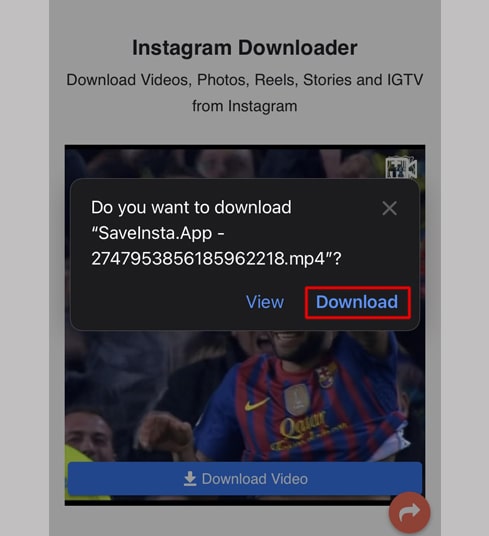
Steg 4: En popup visas, välj Ladda ner för att bekräfta.
Steg 5: Spåra nedladdningsförlopp vid pilikonen på Safari.
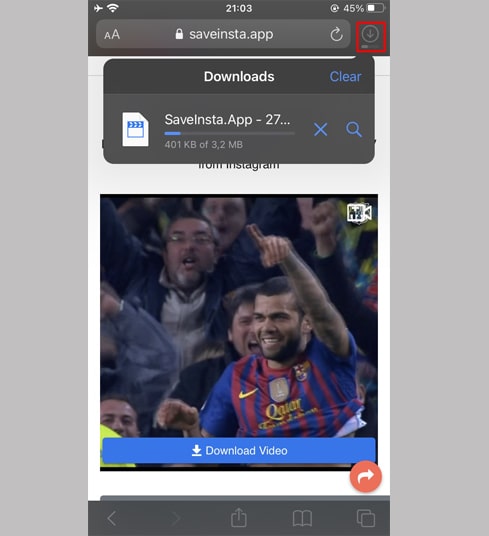
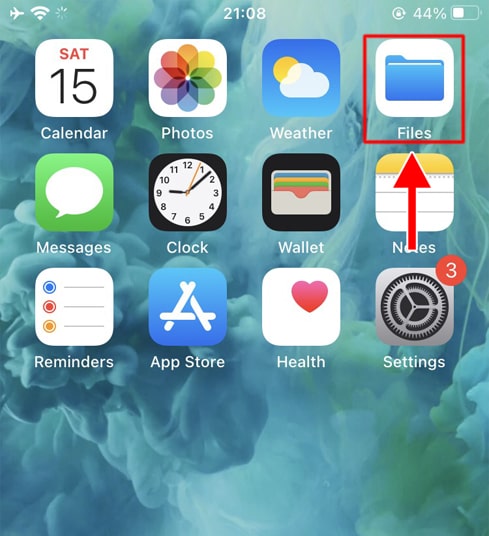
Steg 6: Öppna appen Filer → mappen Nedladdningar för att titta på videon.
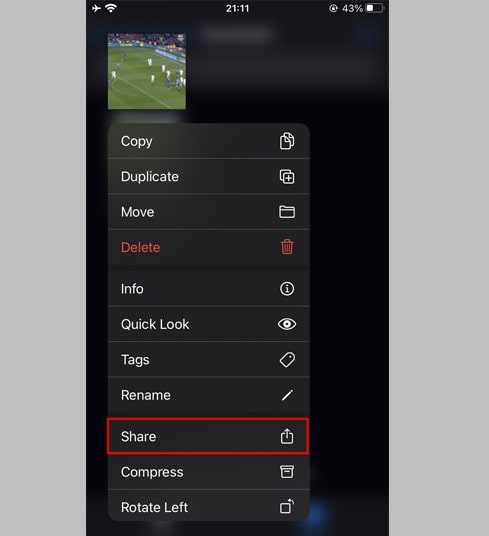
Steg 7: Tryck länge på videon → välj Dela → tryck på Spara video.
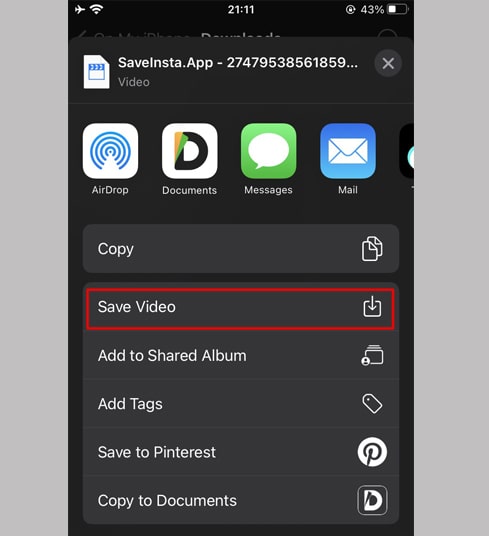
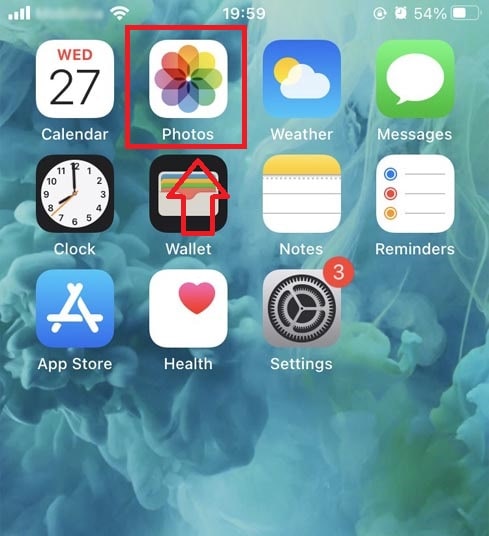
Steg 8: Öppna appen Foton för att granska den sparade videon.
Metod 2: För iOS 12 och lägre (med appen Documents by Readdle)
Om du använder äldre iOS, prova gratisappen Documents by Readdle:
Steg att följa:
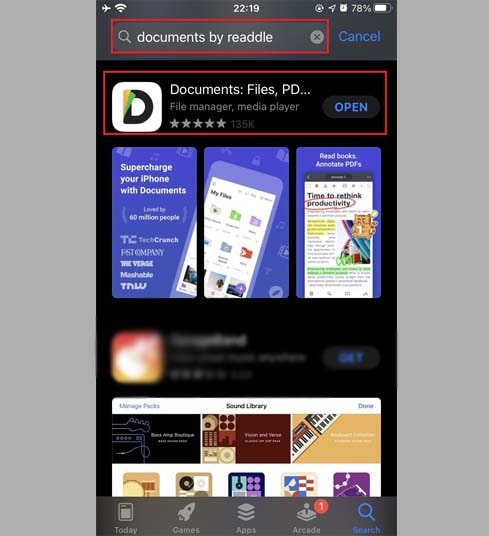
Steg 1: Ladda ner Documents by Readdle från App Store.
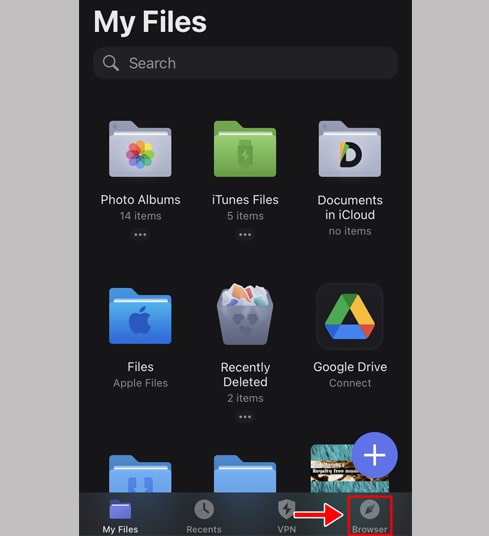
Steg 2: Öppna appen, gå till webbläsarikonen (kompass).
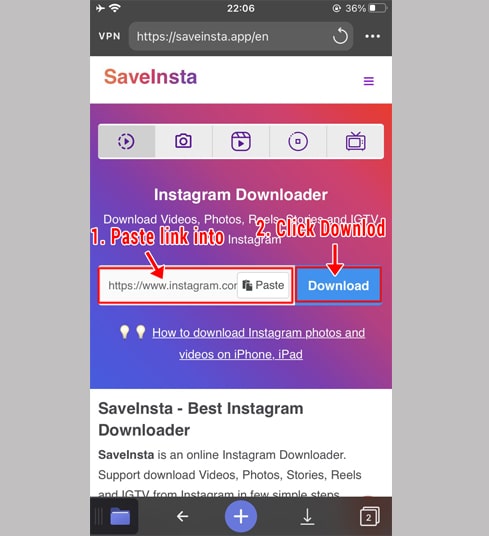
Steg 3: Gå till InSaver.app i den webbläsaren.
Steg 4: Klistra in Instagram-videolänk → tryck på Ladda ner-knappen.
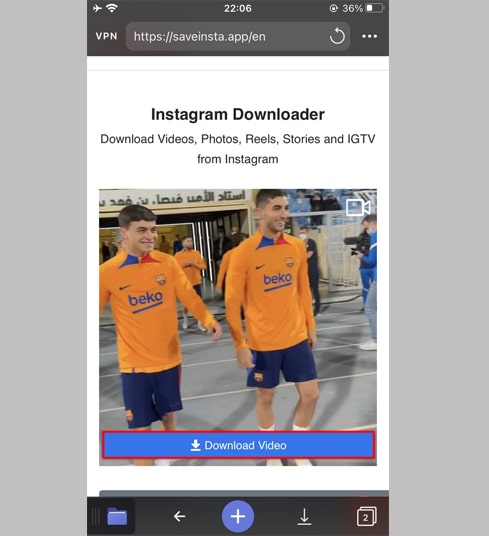
Steg 5: Klicka på knappen Ladda ned video för att starta nedladdningsprocessen.
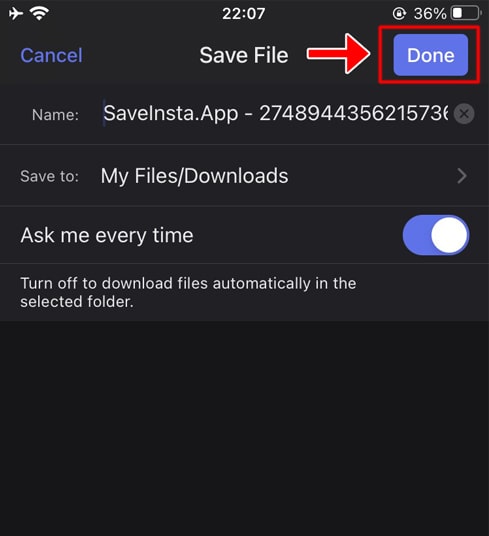
Steg 6: Namnge filen om du vill → tryck på Klar för att ladda ner.
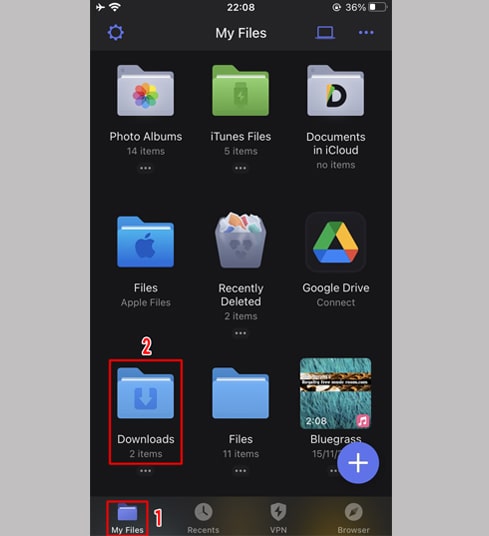
Steg 7: Öppna fliken Mina filer → Nedladdningar i appen.
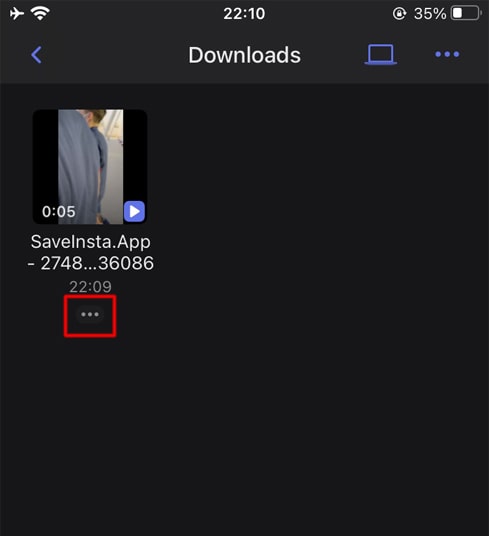
Steg 8: Klicka på ikonen tre prickar bredvid videon → välj Flytta → gå till mappen Foton.
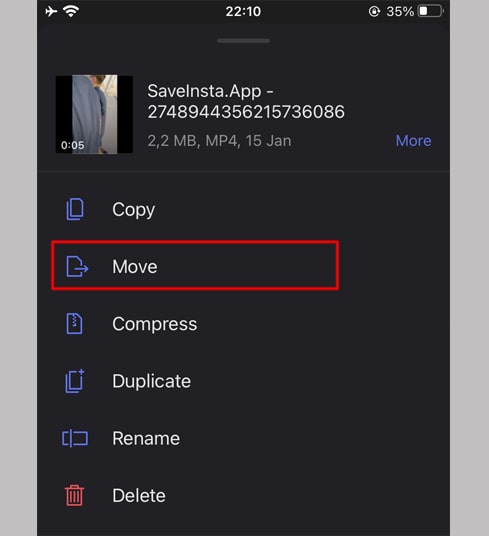
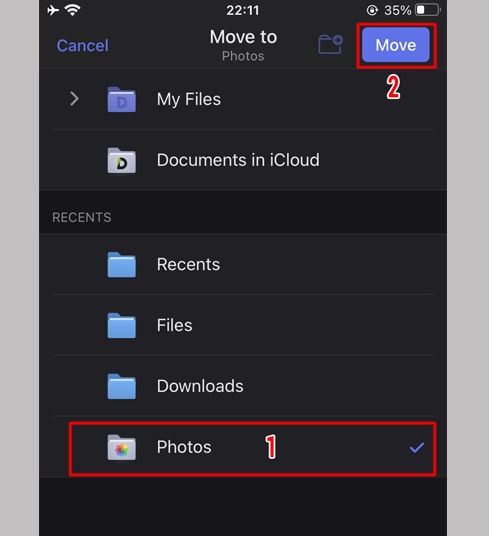
Steg 9: Öppna appen Foton och njut av dina sparade Instagram-videor!
Viktig anmärkning
- Du kan använda InSaver för att ladda ner nästan alla innehållsformat från Instagram: videoinlägg, reels, IGTV, stories, profilbilder etc.
- Om du får ett felmeddelande när du laddar ner från ett privat konto, använd privat Instagram-nedladdare.
- InSaver kräver ingen installation eller behörigheter, allt sker online i webbläsaren och är helt anonymt.