Как использовать инструмент InSaver на iPhone/iPad
Хотите загрузить видео из Instagram на свой iPhone или iPad, но не можете найти кнопку загрузки? Это потому, что Instagram не предоставляет такой функции. Не волнуйтесь! С помощью InSaver вы можете сохранять видео, Reels и IGTV из Instagram на свое устройство iOS всего за несколько простых шагов, без установки сложного приложения и входа в систему.
О компании InSaver
InSaver — это онлайн-программа для скачивания контента из Instagram, которая поможет вам:
- Загружайте видео из постов, IGTV, Reels, Stories
- Сохраните фотографии и аудио из Instagram
- Поддерживает все платформы: iOS, Android, ПК, macOS
- Никакого программного обеспечения не требуется — только браузер Safari
Как скопировать ссылку на публикацию в Instagram:
- Откройте Instagram и перейдите к публикации, содержащей фотографию или видео, которое вы хотите загрузить.
- Нажмите кнопку Поделиться и выберите Копировать ссылку из появившегося списка.
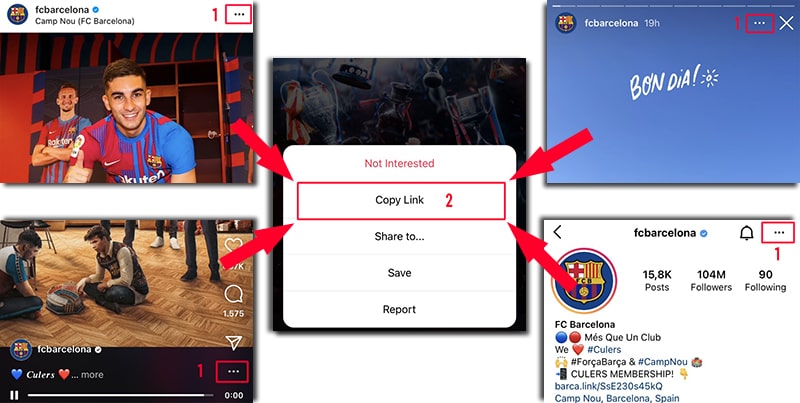
Получив ссылку в Instagram, вы можете следовать одной из двух инструкций ниже, чтобы загрузить контент на свой iPhone или iPad.
Метод 1: Для iOS/iPadOS 13 или более поздней версии (используя Safari)
Начиная с iOS 13, Safari поддерживает функцию менеджера загрузок, позволяющую загружать видео напрямую из Интернета.
Шаги, которые необходимо выполнить:
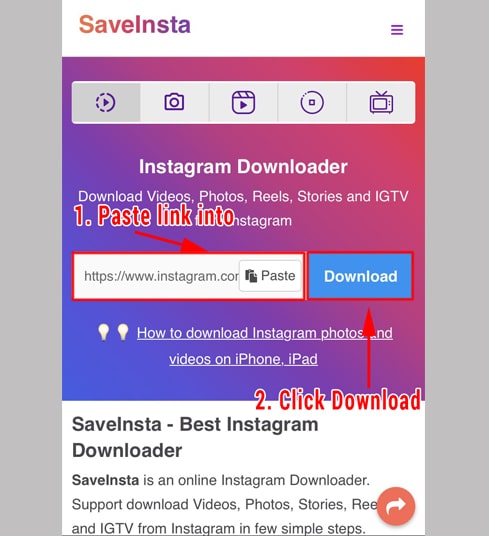
Шаг 1: Откройте браузер Safari, зайдите на сайт: https://insaver.app/ru
Шаг 2: Вставьте ссылку Instagram в поле ввода и нажмите кнопку Загрузить.
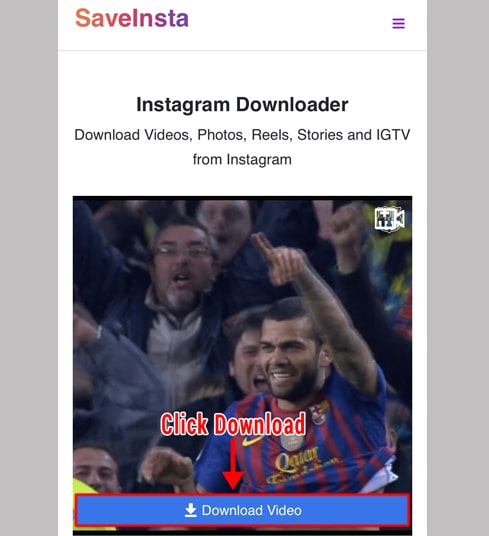
Шаг 3: Когда видео появится, нажмите кнопку Загрузить видео.
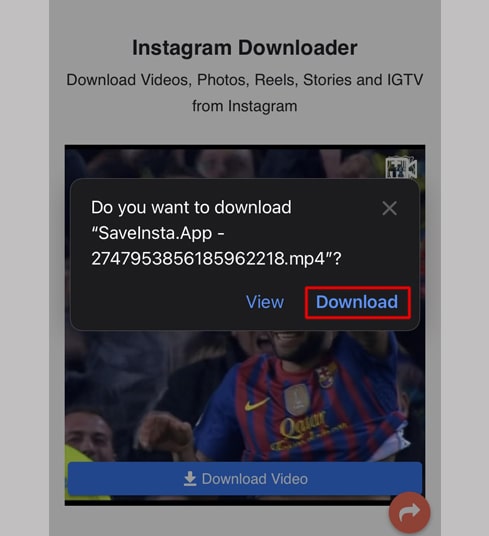
Шаг 4: Появится всплывающее окно, выберите Загрузить для подтверждения.
Шаг 5: Отслеживайте ход загрузки с помощью значка стрелки в Safari.
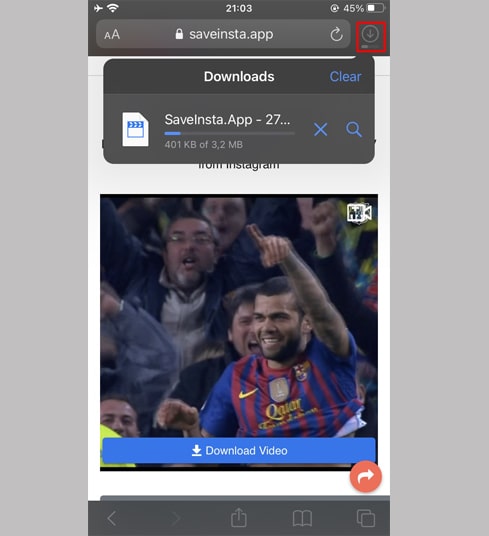
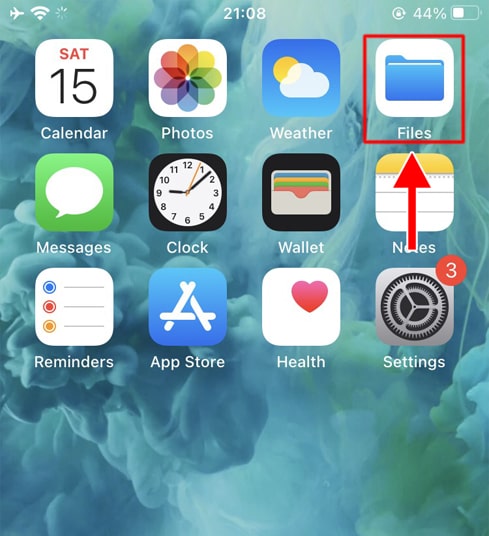
Шаг 6: Откройте приложение Файлы → папку Загрузки, чтобы посмотреть видео.
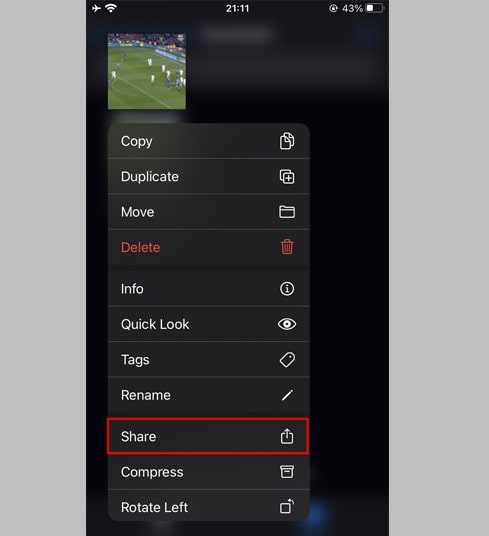
Шаг 7: Долго нажмите на видео → выберите Поделиться → нажмите Сохранить видео.
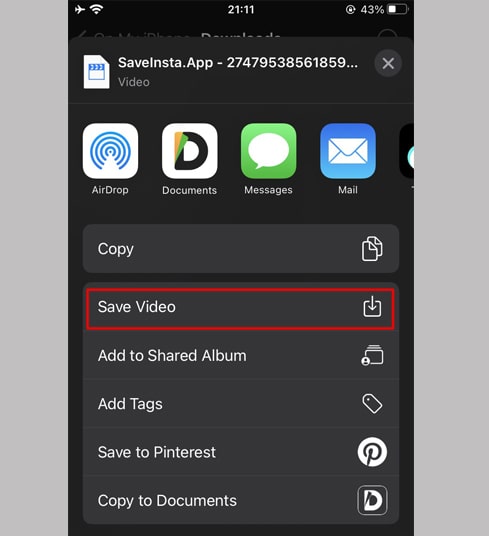
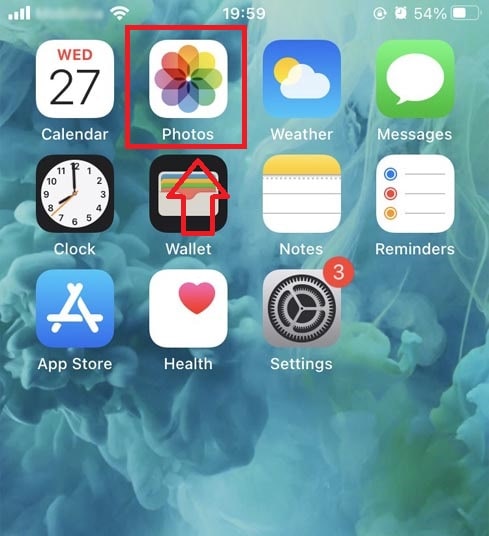
Шаг 8: Откройте приложение Фотографии, чтобы просмотреть сохраненное видео.
Метод 2: Для iOS 12 и ниже (с использованием приложения Documents by Readdle)
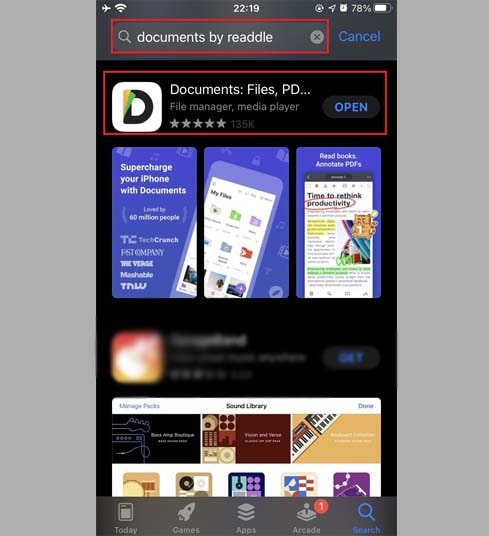
Если у вас старая версия iOS, попробуйте бесплатное приложение Documents by Readdle:
Шаги, которые необходимо выполнить:
Шаг 1: Загрузите Documents by Readdle из App Store.
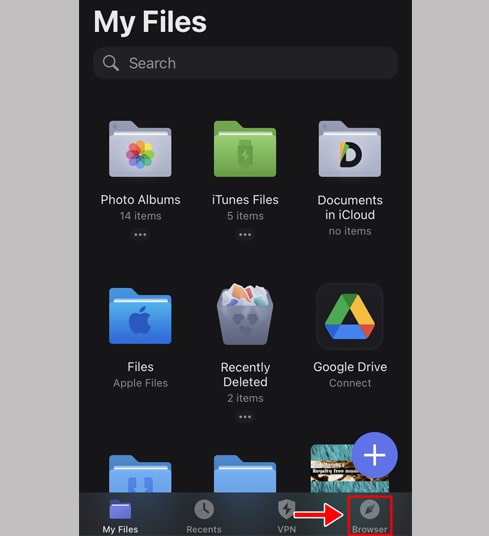
Шаг 2: Откройте приложение, перейдите к значку браузера (компас).
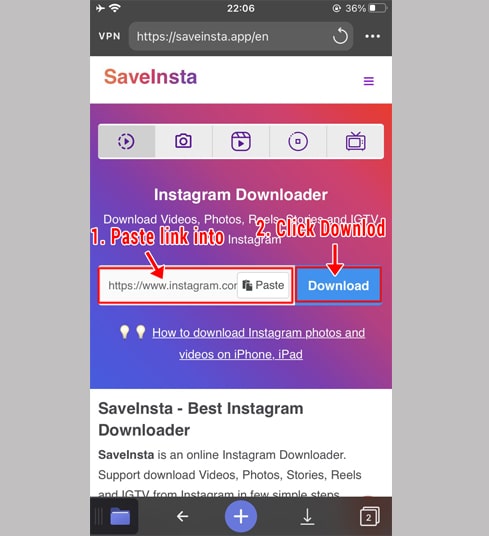
Шаг 3: Перейдите на сайт InSaver.app в этом браузере.
Шаг 4: Вставьте ссылку на видео Instagram → нажмите кнопку Загрузить.
Шаг 5: Нажмите кнопку Загрузить видео, чтобы начать процесс загрузки.
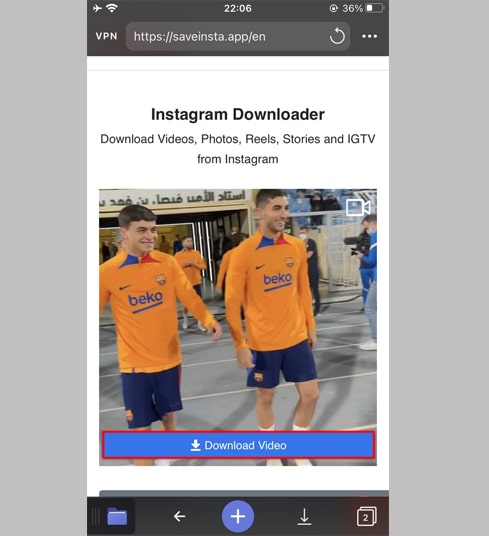
Шаг 6: При желании дайте файлу имя → нажмите Готово для загрузки.
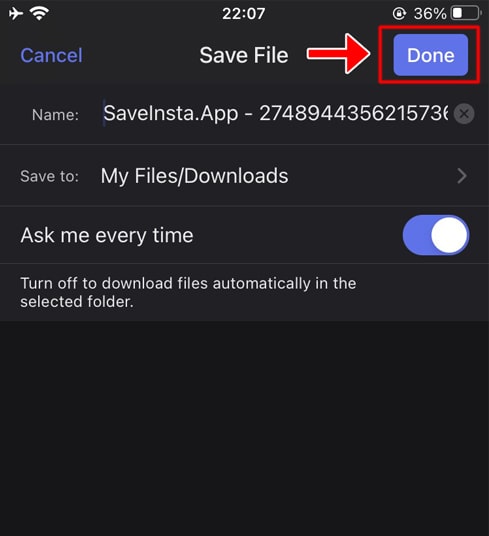
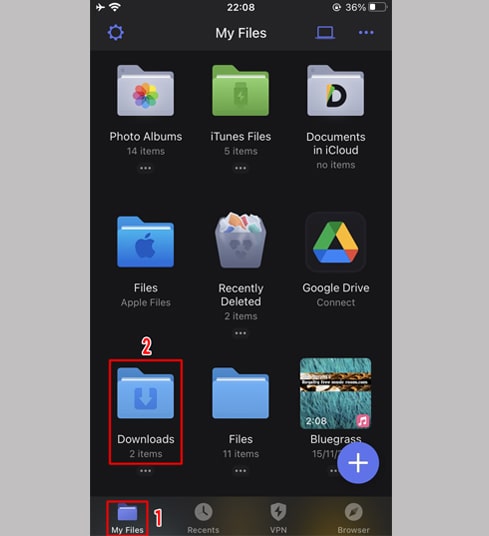
Шаг 7: Откройте вкладку Мои файлы → Загрузки в приложении.
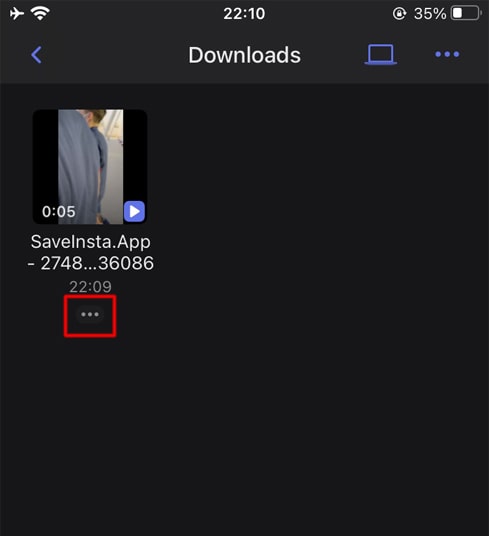
Шаг 8: Нажмите на значок три точки рядом с видео → выберите Переместить → перейдите в папку Фотографии.
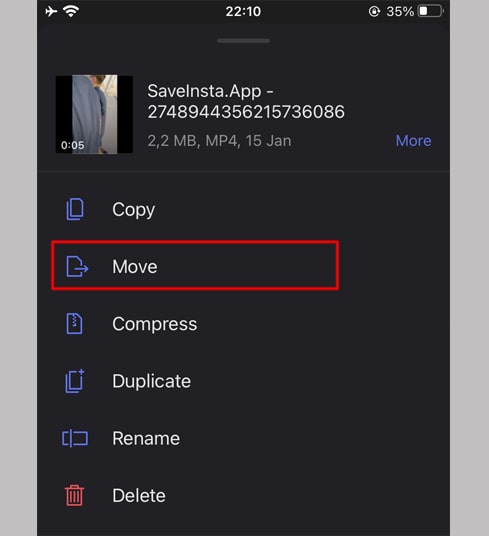
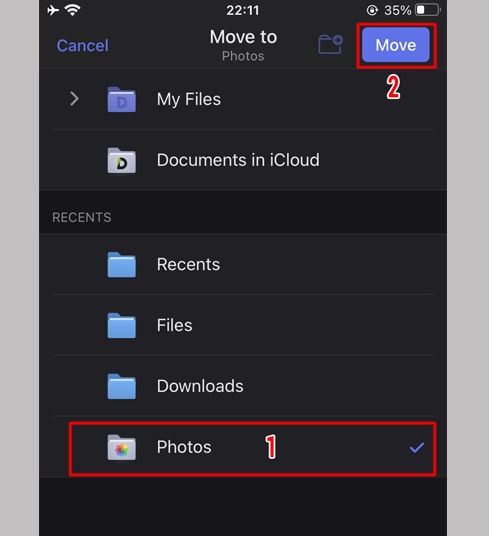
Шаг 9: Откройте приложение Фото и наслаждайтесь сохраненными видео из Instagram!
Важное примечание
- С помощью InSaver вы можете загружать контент из Instagram практически в любом формате: видеоролики, рилсы, IGTV, истории, фотографии профиля и т.д.
- Если при загрузке из закрытого аккаунта возникает ошибка, воспользуйтесь закрытым загрузчиком Instagram.
- InSaver не требует установки или каких-либо разрешений, все процессы происходят онлайн в браузере и являются полностью анонимными.