Cum se utilizează instrumentul InSaver pe iPhone/iPad
Vrei să descarci videoclipuri Instagram pe iPhone sau iPad, dar nu găsești butonul de descărcare? Asta pentru că Instagram nu oferă această funcție. Nu-ți face griji! Cu InSaver, poți salva videoclipuri, Reels și IGTV de pe Instagram pe dispozitivul tău iOS în câțiva pași simpli, fără a instala o aplicație complicată sau a te autentifica.
Despre InSaver
InSaver este un program online de descărcare a fișierelor Instagram care te ajută să:
- Descărcați videoclipuri din postări, IGTV, Reels, Stories
- Salvați fotografiile și sunetul Instagram
- Suporta toate platformele: iOS, Android, PC, macOS
- Nu este nevoie de software - doar browserul Safari
Cum să copiați linkul postării Instagram:
- Deschide Instagram și navighează la postarea care conține fotografia sau videoclipul pe care vrei să-l descarci.
- Faceți clic pe butonul Partajați și selectați Copiați linkul din lista care apare.
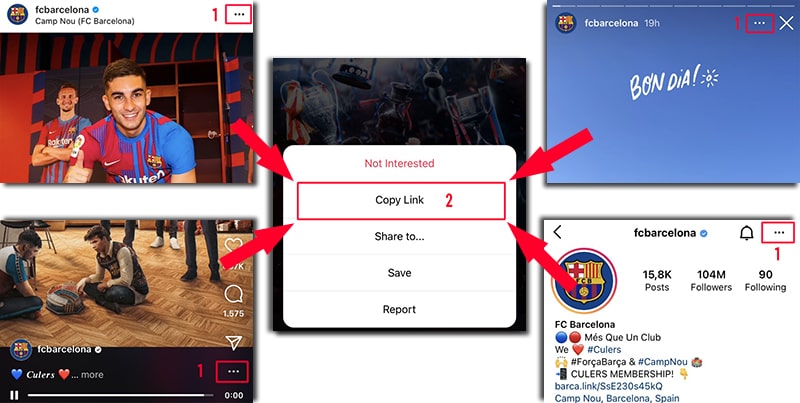
Odată ce aveți linkul pe Instagram, puteți urma una dintre cele două instrucțiuni de mai jos pentru a descărca conținutul pe iPhone sau iPad.
Metoda 1: Pentru iOS/iPadOS 13 sau o versiune ulterioară (folosind Safari)
Începând cu iOS 13, Safari acceptă funcția Manager de descărcare, permițându-vă să descărcați videoclipuri direct de pe web.
Pași de urmat:
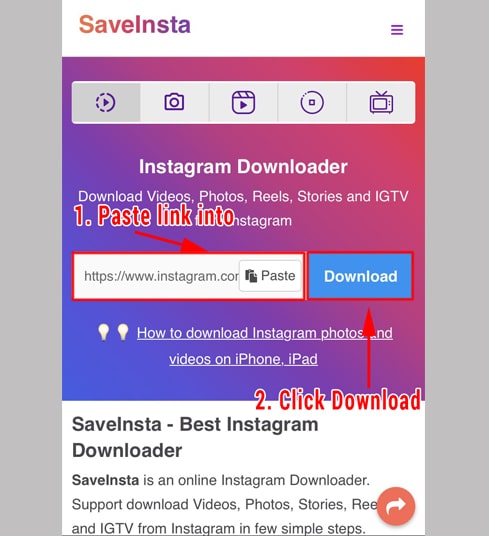
Pasul 1: Deschideți browserul Safari, accesați site-ul web: https://insaver.app/ro
Pasul 2: Lipiți linkul Instagram în caseta de introducere și apăsați butonul Descărcați.
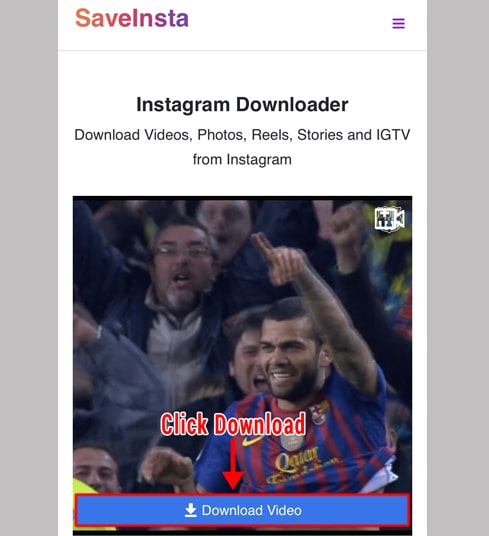
Pasul 3: Când apare videoclipul, apăsați butonul Descărcați videoclipul.
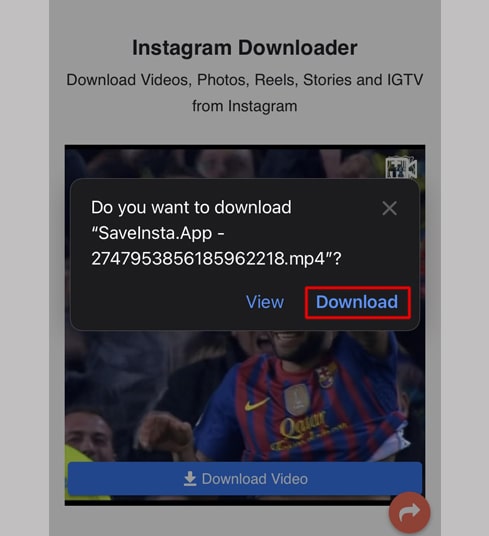
Pasul 4: Va apărea o fereastră pop-up, selectați Descărcați pentru a confirma.
Pasul 5: Urmăriți progresul descărcării pe pictograma săgeată din Safari.
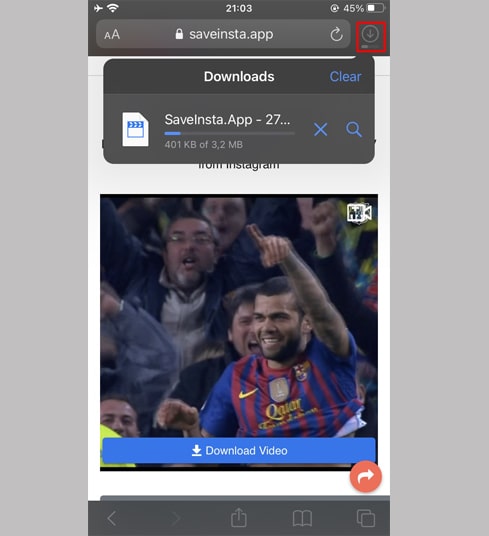
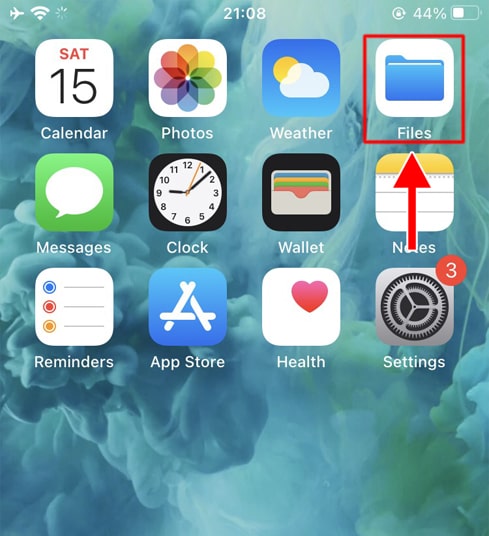
Pasul 6: Deschideți aplicația Fișiere → dosarul Descărcări pentru a viziona videoclipul.
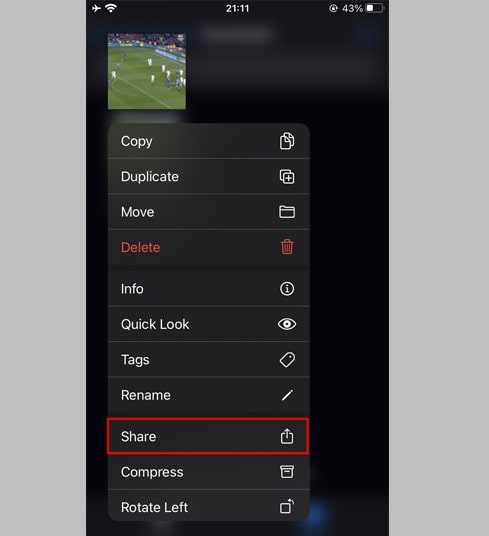
Pasul 7: Apăsați lung pe videoclip → selectați Distribuie → atingeți Salvați videoclipul.
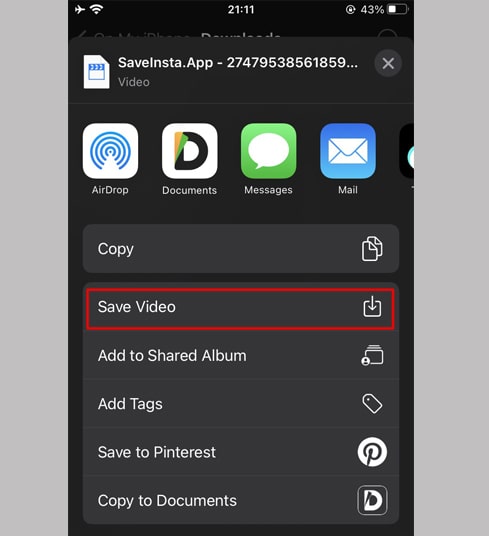
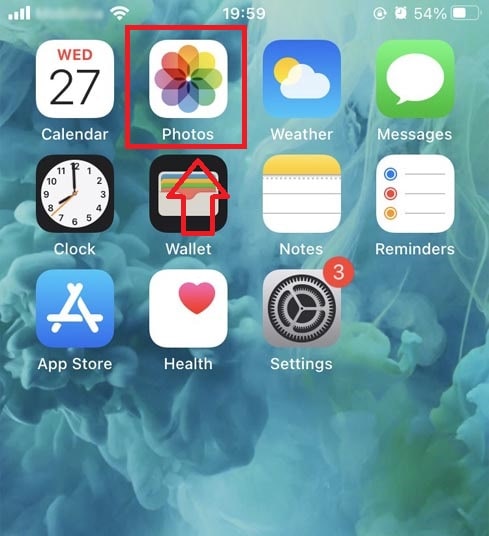
Pasul 8: Deschideți aplicația Fotografii pentru a examina videoclipul salvat.
Metoda 2: Pentru iOS 12 și versiunile anterioare (folosind aplicația Documents by Readdle)
Dacă folosiți iOS mai vechi, încercați aplicația gratuită Documente de la Readdle:
Pași de urmat:
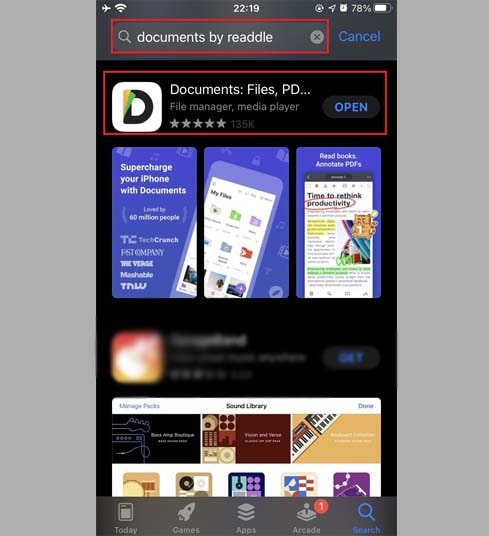
Pasul 1: Descărcați Documente de la Readdle din App Store.
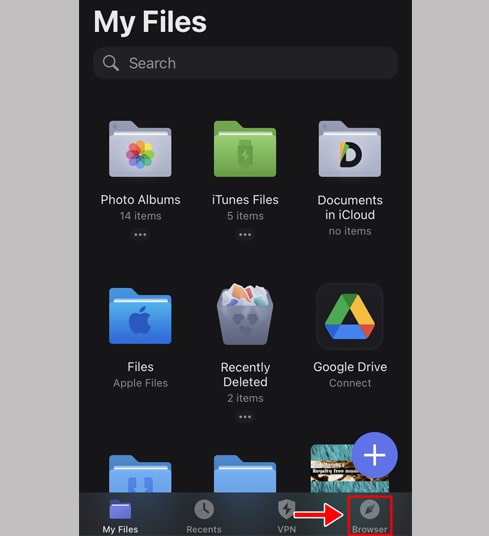
Pasul 2: Deschideți aplicația, accesați pictograma browserului (busolă).
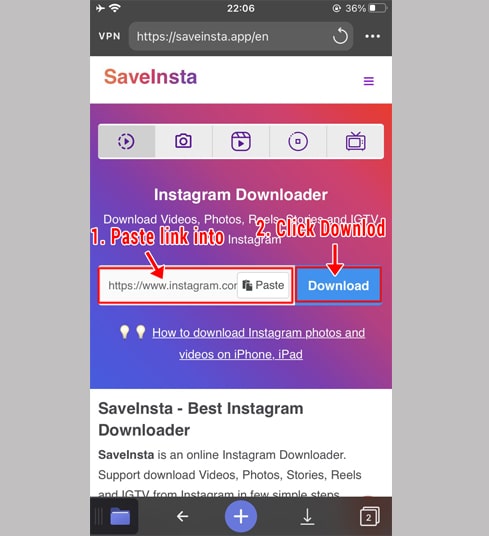
Pasul 3: Accesați InSaver.app în browserul respectiv.
Pasul 4: Inserați linkul video Instagram → apăsați butonul Descărcați.
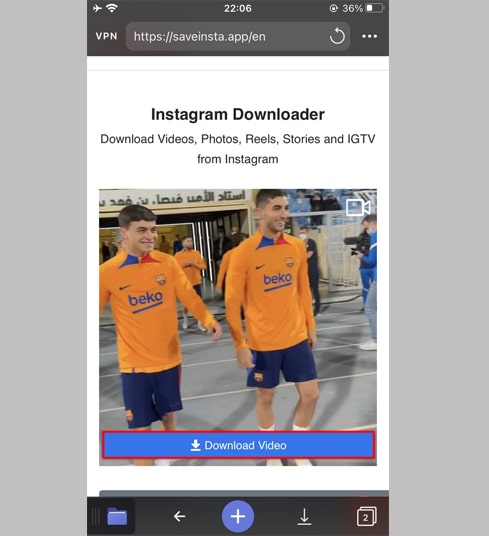
Pasul 5: Faceți clic pe butonul Descărcați videoclipul pentru a începe procesul de descărcare.
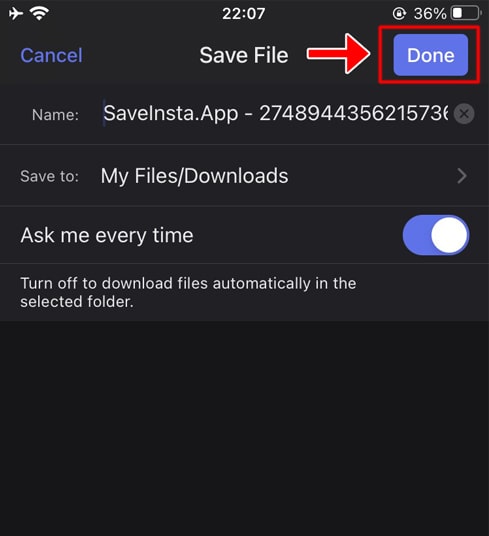
Pasul 6: Denumiți fișierul dacă doriți → apăsați pe Terminat pentru a descărca.
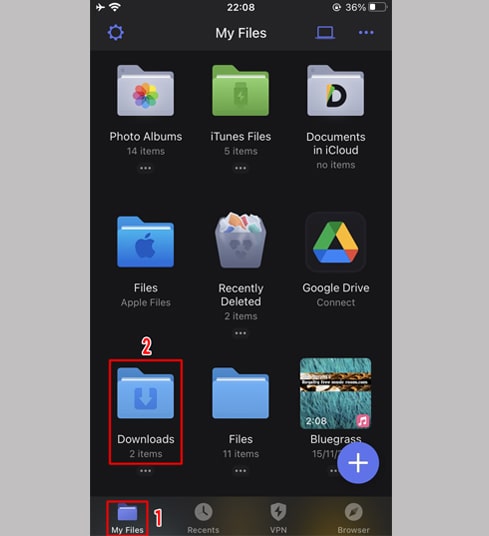
Pasul 7: Deschideți fila Fișierele mele → Descărcări din aplicație.
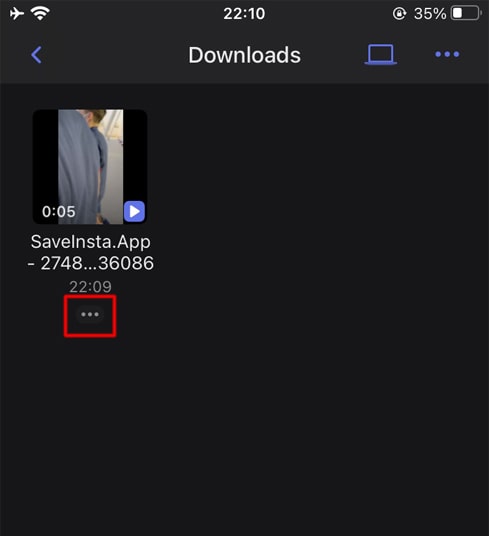
Pasul 8: Faceți clic pe pictograma trei puncte de lângă videoclip → selectați Mută → accesați dosarul Fotografii.
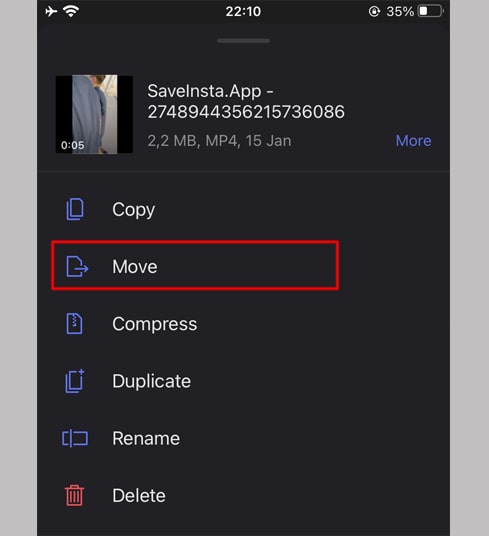
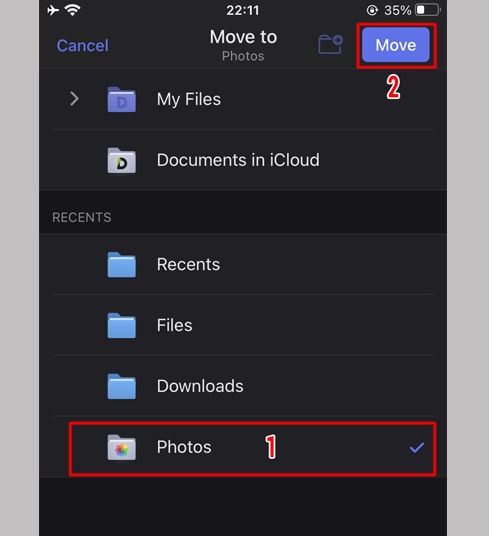
Pasul 9: Deschide aplicația Fotografii și bucură-te de videoclipurile tale Instagram salvate!
Notă importantă
- Poți folosi InSaver pentru a descărca aproape orice format de conținut de pe Instagram: postări video, reel-uri, IGTV, stories, poze de profil etc.
- Dacă primești o eroare la descărcarea din contul privat, folosește descărcătorul privat Instagram.
- InSaver nu necesită instalare sau permisiuni, totul se întâmplă online în browser și este complet anonim.