Come utilizzare lo strumento InSaver su iPhone/iPad
Vuoi scaricare i video di Instagram sul tuo iPhone o iPad ma non riesci a trovare il pulsante di download? Questo perché Instagram non offre questa funzionalità. Non preoccuparti! Con InSaver, puoi salvare video, Reels e IGTV da Instagram sul tuo dispositivo iOS in pochi semplici passaggi, senza installare app complicate o effettuare l'accesso.
Informazioni su InSaver
InSaver è uno strumento online per scaricare contenuti da Instagram che ti aiuta a:
- Scarica video da post, IGTV, Reels, Stories
- Salva foto e audio di Instagram
- Supporta tutte le piattaforme: iOS, Android, PC, macOS
- Nessun software richiesto: solo il browser Safari
Come copiare il link di un post di Instagram:
- Apri Instagram e vai al post che contiene la foto o il video che vuoi scaricare.
- Fare clic sul pulsante Condividi e selezionare Copia collegamento dall'elenco visualizzato.
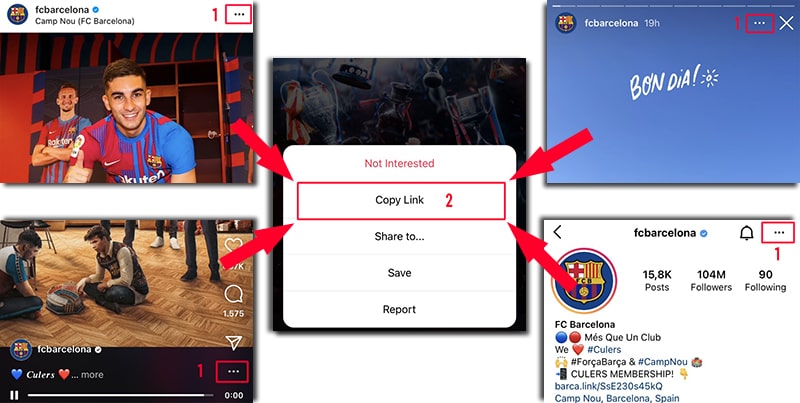
Una volta ottenuto il link su Instagram, puoi seguire una delle due istruzioni riportate di seguito per scaricare il contenuto sul tuo iPhone o iPad.
Metodo 1: Per iOS/iPadOS 13 o versioni successive (utilizzando Safari)
A partire da iOS 13, Safari supporta la funzionalità gestore download, che consente di scaricare video direttamente dal web.
Passaggi da seguire:
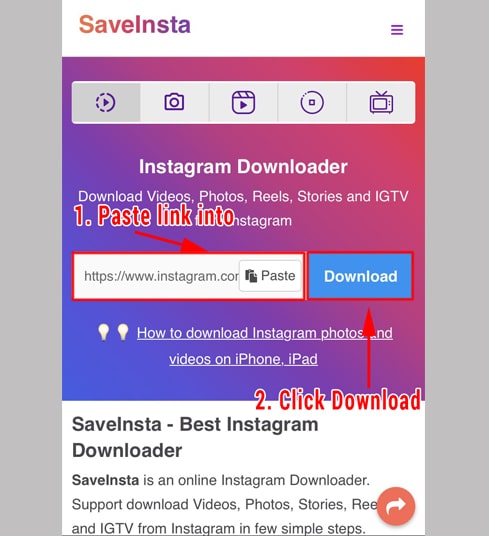
Passaggio 1: Apri il browser Safari, accedi al sito web: https://insaver.app/it
Passaggio 2: Incolla il link di Instagram nella casella di input e premi il pulsante Scarica.
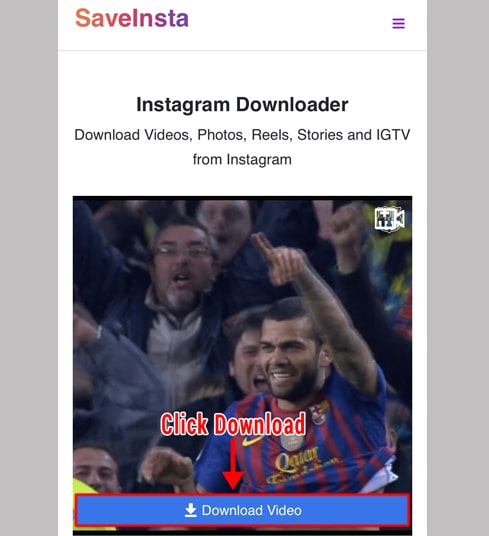
Passaggio 3: Quando appare il video, premere il pulsante Scarica video.
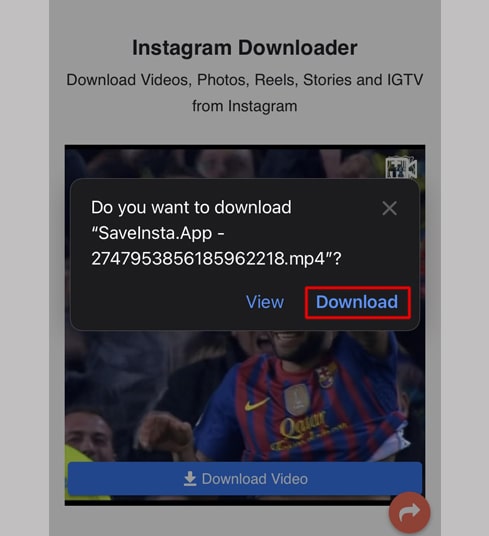
Passaggio 4: Apparirà un popup, seleziona Scarica per confermare.
Passaggio 5: Tieni traccia dell'avanzamento del download tramite l'icona della freccia su Safari.
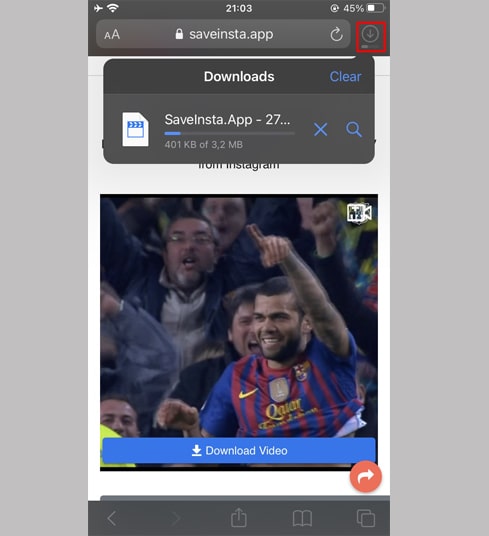
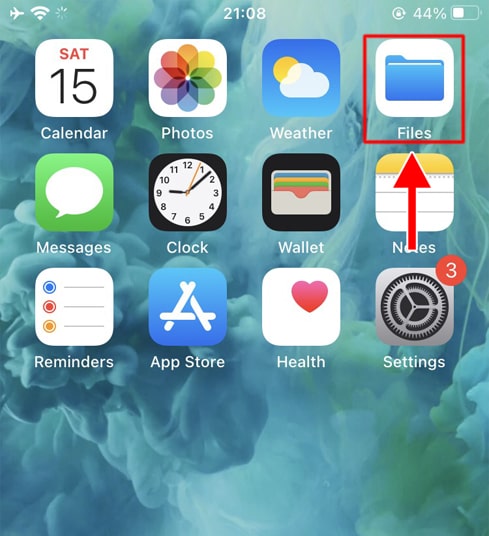
Passaggio 6: Apri l'app File → la cartella Download per guardare il video.
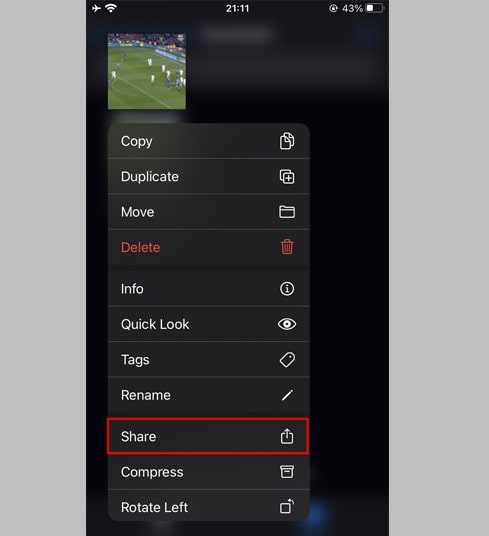
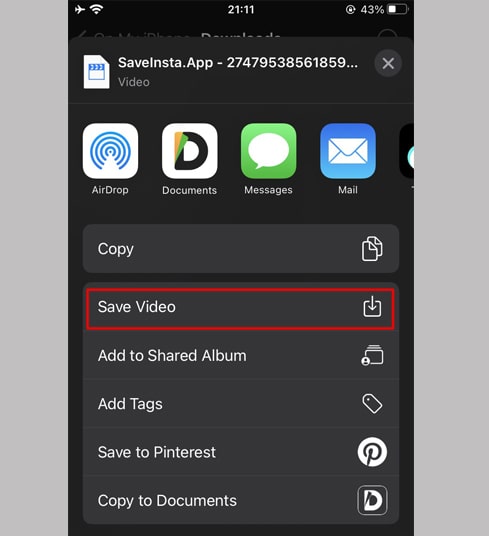
Passaggio 7: Premi a lungo sul video → seleziona Condividi → tocca Salva video.
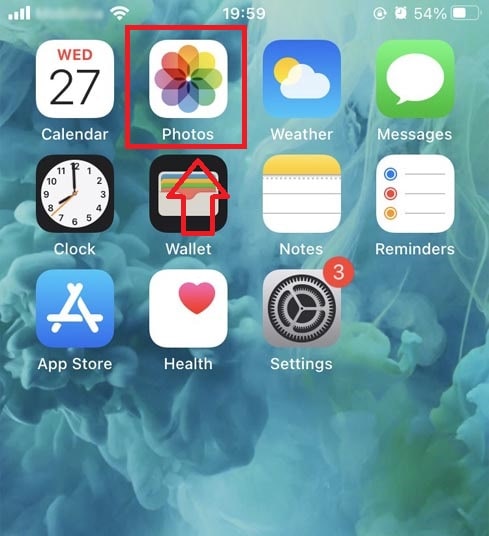
Passaggio 8: Apri l'app Foto per rivedere il video salvato.
Metodo 2: Per iOS 12 e versioni precedenti (utilizzando l'app Documents by Readdle)
Se utilizzi una versione precedente di iOS, prova l'app gratuita Documents by Readdle:
Passaggi da seguire:
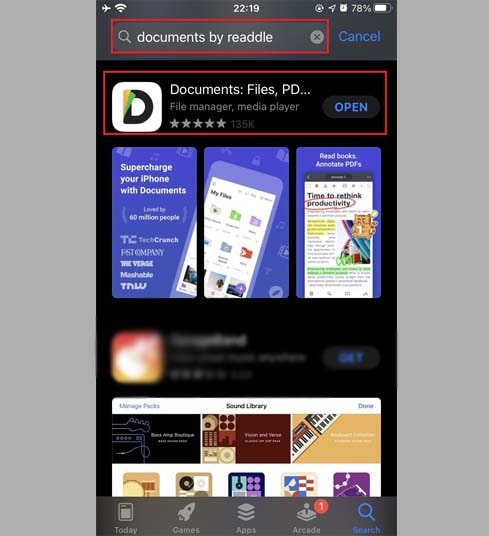
Passaggio 1: Scarica Documents by Readdle dall'App Store.
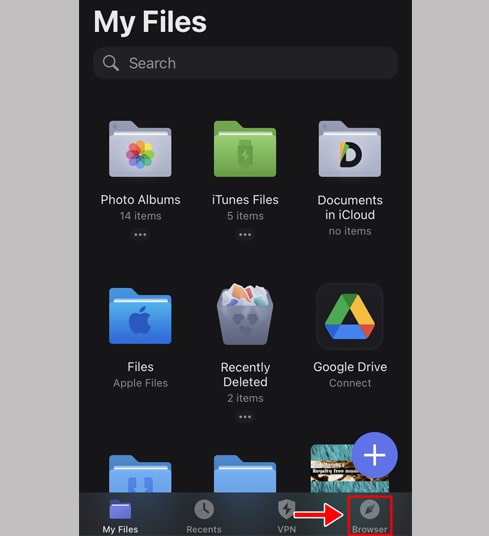
Passaggio 2: Apri l'app, vai sull'icona del browser (bussola).
Passaggio 3: Vai su InSaver.app nel browser.
Passaggio 4: Incolla il link del video di Instagram → premi il pulsante Scarica.
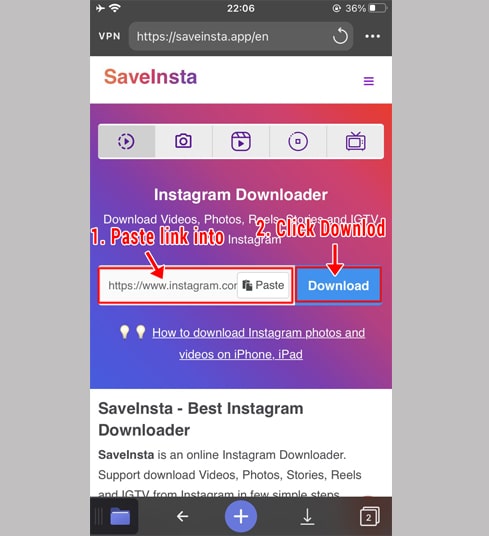
Passaggio 5: Fare clic sul pulsante Scarica video per avviare il processo di download.
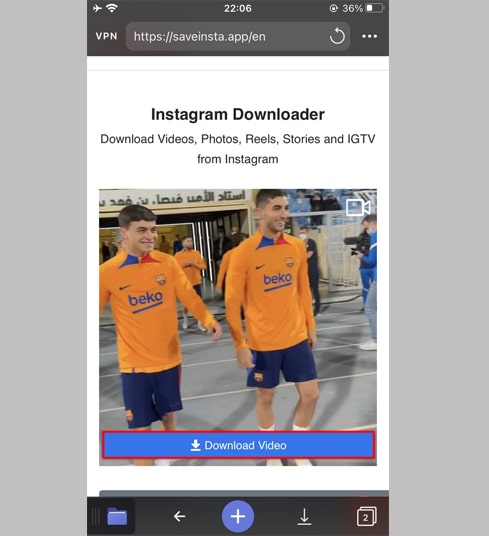
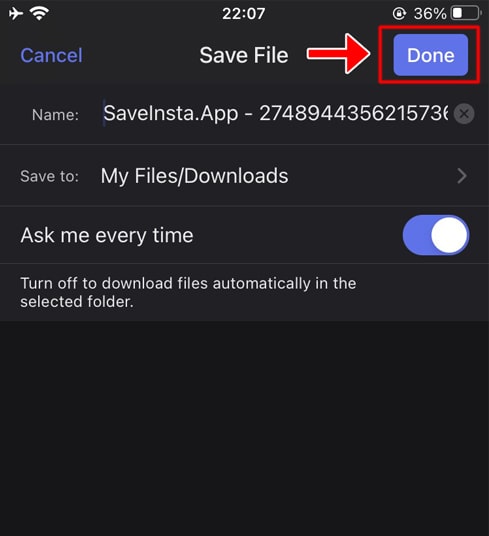
Passaggio 6: Se vuoi, assegna un nome al file → premi Fine per scaricarlo.
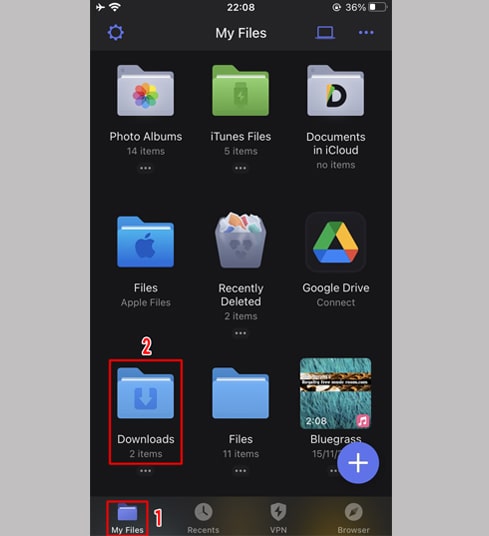
Passaggio 7: Apri la scheda I miei file → Download nell'app.
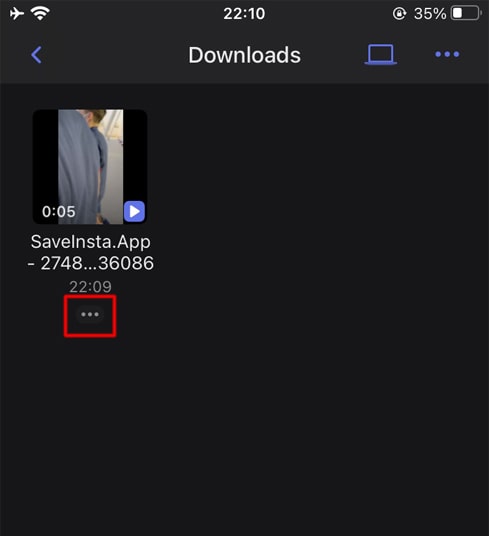
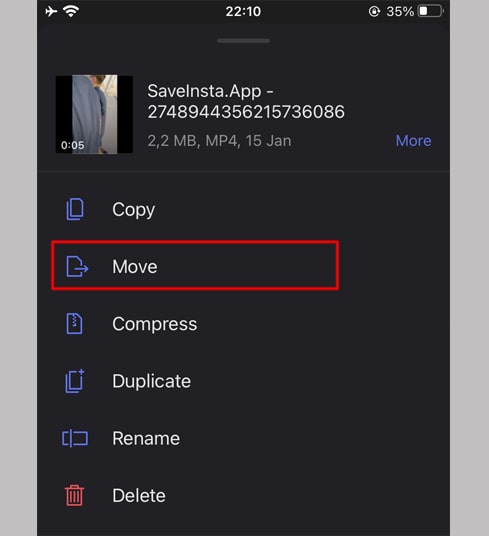
Passaggio 8: Fare clic sull'icona tre puntini accanto al video → selezionare Sposta → andare alla cartella Foto.
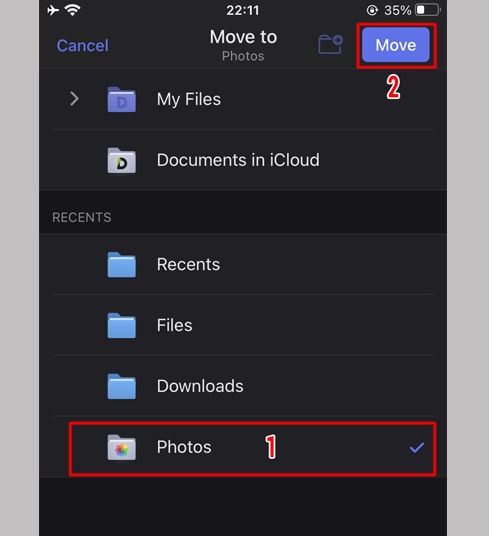
Passaggio 9: Apri l'app Foto e goditi i video Instagram che hai salvato!
Nota importante
- Puoi usare InSaver per scaricare quasi tutti i formati di contenuto da Instagram: post video, reel, IGTV, storie, immagini del profilo, ecc.
- Se si verifica un errore durante il download da un account privato, utilizzare un downloader privato di Instagram.
- InSaver non richiede installazione né autorizzazioni, tutto avviene online nel browser ed è completamente anonimo.